

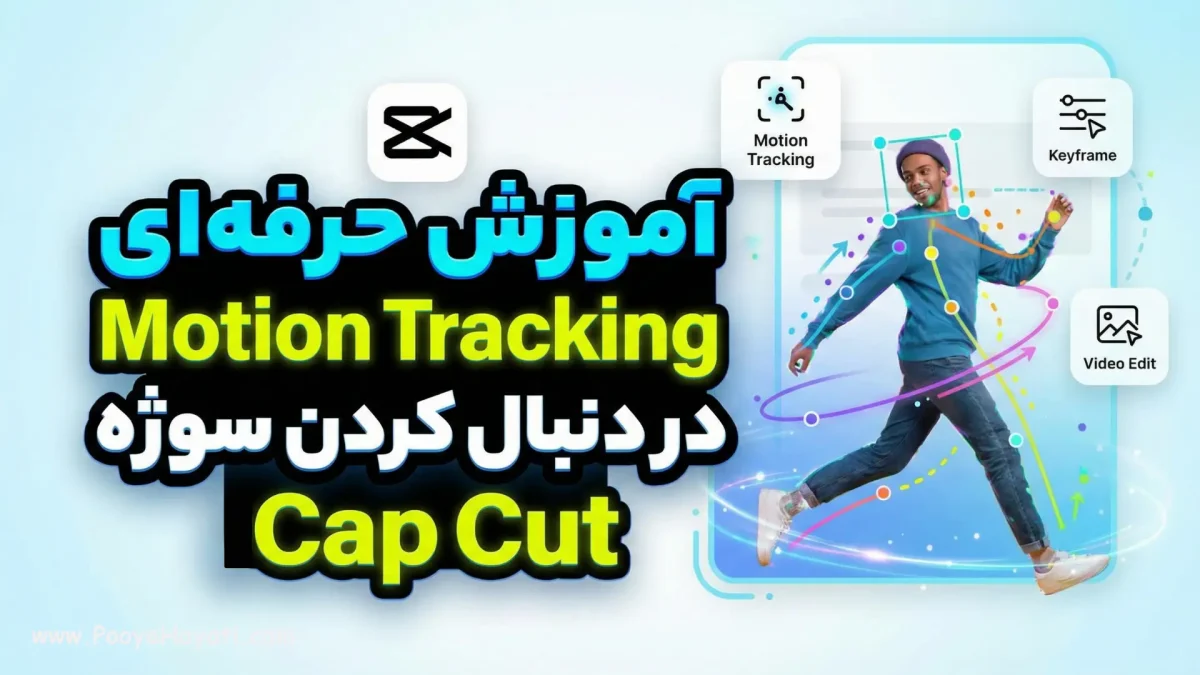
آموزش Motion Tracking در CapCut برای دنبال کردن سوژه
خرداد
مقدمه
در بسیاری از ویدیوهای جذاب شبکههای اجتماعی، یک متن، ایموجی، استیکر یا افکت دقیقاً همراه با صورت، دست، ماشین یا هر سوژه متحرک حرکت میکند. این تکنیک همان چیزی است که باعث میشود ویدیو حرفهایتر، سرگرمکنندهتر و قابلفهمتر دیده شود. خبر خوب این است که برای انجام این کار نیازی به نرمافزارهای سنگین تدوین ندارید؛ با قابلیت Motion Tracking در کپ کات میتوانید این کار را خیلی سریع انجام دهید.
در این آموزش موشن ترکینگ در کپ کات یاد میگیرید چطور برای دنبال کردن سوژه در CapCut از ابزار Tracking استفاده کنید و متن، استیکر، افکت یا حتی یک لایه برای تار کردن چهره را به سوژه متحرک متصل کنید.
اگر با ادیت ویدیو با موبایل کار میکنید، این قابلیت یکی از کاربردیترین ترفندهای کپ کات است؛ چون بدون نیاز به تنظیم دستی چندین Keyframe، مسیر حرکت سوژه را شناسایی میکند و عنصر دلخواه را به آن میچسباند.
موشن ترکینگ (Motion Tracking) چیست؟
موشن ترکینگ یعنی ردیابی حرکت یک شیء، فرد یا نقطه مشخص در ویدیو و متصل کردن یک عنصر دیگر به آن. این عنصر میتواند متن، استیکر، افکت، ایموجی، لوگو یا حتی یک لایه برای سانسور باشد.
برای مثال، فرض کنید شخصی در ویدیو در حال راه رفتن است و میخواهید نام او همیشه بالای سرش قرار بگیرد. در حالت دستی باید در هر چند فریم یک Keyframe بسازید و جای متن را تغییر دهید. این روش زمانبر است و اگر حرکت سوژه زیاد باشد، نتیجه ممکن است لرزان یا غیرطبیعی شود.
اما با Motion Tracking در کپ کات، کافی است نقطه موردنظر را روی سوژه مشخص کنید و دکمه Start یا Start Tracking را بزنید. کپکات حرکت سوژه را تحلیل میکند و عنصر انتخابشده را همراه با آن حرکت میدهد.
مهمترین کاربردهای موشن ترکینگ در ادیت ویدیو
ابزار Motion Tracking فقط برای جلوههای فانتزی نیست؛ در تدوینهای آموزشی، تبلیغاتی، طنز و حتی مستند هم کاربرد زیادی دارد.
- چسباندن متن به سوژه در ویدیو: میتوانید نام، توضیح، قیمت محصول یا یک لیبل معرفی را روی فرد یا شیء متحرک قرار دهید.
- تار کردن چهره در کپ کات: اگر شخصی در ویدیو نباید دیده شود، میتوانید از یک لایه تار، موزاییک یا استیکر پوشاننده استفاده کنید و آن را با Tracking به صورت فرد متصل کنید.
- سانسور پلاک ماشین متحرک: برای پوشاندن پلاک خودرو در حال حرکت، یک استیکر، مستطیل یا افکت موزاییک را روی پلاک قرار دهید و آن را ترک کنید.
- اضافه کردن استیکرهای طنز: ایموجی، عینک، تاج، فلش یا آیکونهای جذاب میتوانند حرکت سوژه را دنبال کنند و ویدیو را سرگرمکنندهتر کنند.
- نمایش اطلاعات آموزشی: در ویدیوهای ورزشی، آشپزی یا بررسی محصول، میتوانید فلش یا متن توضیحی را به یک نقطه خاص از تصویر وصل کنید.
پیشنیازهای یک ترکینگ بینقص در کپکات
کیفیت ترکینگ فقط به قدرت نرمافزار وابسته نیست. اگر ویدیوی شما شرایط مناسبی نداشته باشد، حتی بهترین ابزارهای ردیابی هم ممکن است سوژه را گم کنند. قبل از شروع آموزش، این موارد را بررسی کنید.
- آپدیت بودن برنامه: کپکات را به آخرین نسخه بهروزرسانی کنید تا گزینههای جدیدتر مثل Tracking و پردازش دقیقتر در دسترس باشند.
- نور کافی: ویدیوهای تاریک یا کمنور باعث میشوند نرمافزار نتواند مرزهای سوژه را درست تشخیص دهد.
- کنتراست واضح سوژه با پسزمینه: اگر رنگ لباس سوژه با پسزمینه یکی باشد، ترکینگ سختتر میشود. نقطهای را انتخاب کنید که اختلاف رنگ و روشنایی بیشتری دارد.
- نبودن Motion Blur شدید: اگر حرکت دوربین یا سوژه خیلی سریع باشد و تصویر کشیده یا محو شود، ترکینگ دقت کمتری خواهد داشت.
- قابلمشاهده بودن سوژه: اگر سوژه مدام پشت مانع برود یا از کادر خارج شود، بهتر است ویدیو را به چند بخش کوتاهتر تقسیم کنید.
آموزش گامبهگام Motion Tracking در CapCut (نسخه موبایل)
در این بخش، مراحل انجام Motion Tracking در کپ کات نسخه موبایل را بهصورت عملی یاد میگیرید. مسیر گزینهها ممکن است بسته به نسخه برنامه کمی متفاوت باشد، اما روند کلی در اکثر نسخههای جدید مشابه است.
گام اول: وارد کردن ویدیو و افزودن عنصر دلخواه
ابتدا باید ویدیوی اصلی را وارد پروژه کنید و سپس عنصری را که قرار است سوژه را دنبال کند، به تایملاین اضافه کنید.
- برنامه CapCut را باز کنید.
- روی گزینه New Project بزنید.
- ویدیوی موردنظر را از گالری انتخاب کنید و وارد پروژه شوید.
- اگر قصد چسباندن متن به سوژه در ویدیو را دارید، از منوی پایین گزینه Text را انتخاب کنید.
- روی Add Text بزنید و متن دلخواه را بنویسید.
- اگر میخواهید از استیکر استفاده کنید، گزینه Sticker را انتخاب کنید و استیکر موردنظر را اضافه کنید.
- عنصر اضافهشده را روی صفحه در نزدیکی سوژه قرار دهید.
- در تایملاین، طول لایه متن یا استیکر را با بخشی از ویدیو که قرار است ترک شود هماهنگ کنید.
بهتر است لایه متن یا استیکر دقیقاً از همان فریمی شروع شود که سوژه بهخوبی دیده میشود. اگر ترکینگ را از فریمی شروع کنید که سوژه تار، خارج از کادر یا پشت مانع است، نتیجه ضعیفتر خواهد شد.
گام دوم: دسترسی به ابزار Tracking از منوی ابزارها
بعد از اضافه کردن متن یا استیکر، باید ابزار ترکینگ را برای همان لایه فعال کنید.
- در تایملاین، روی لایه متن، استیکر یا عنصر موردنظر بزنید تا انتخاب شود.
- منوی ابزارهای پایین صفحه را به سمت چپ یا راست بکشید.
- گزینه Tracking را پیدا کنید.
- روی Tracking بزنید تا کادر یا نشانگر ترکینگ روی صفحه ظاهر شود.
اگر گزینه Tracking را نمیبینید، ابتدا مطمئن شوید که لایه درست را انتخاب کردهاید. معمولاً این گزینه زمانی نمایش داده میشود که یک لایه قابل ترک مانند متن، استیکر یا بعضی از عناصر گرافیکی انتخاب شده باشد.
گام سوم: تنظیم دقیق کادر ترکینگ روی سوژه
مهمترین مرحله در دنبال کردن سوژه در CapCut، انتخاب نقطه مناسب برای ترکینگ است. کپکات حرکت همان نقطه را تحلیل میکند؛ بنابراین اگر نقطه اشتباهی انتخاب شود، متن یا استیکر از سوژه جدا میشود.
- کادر، دایره یا نشانگر ترکینگ را روی سوژه قرار دهید.
- اندازه کادر را طوری تنظیم کنید که فقط بخش مهم سوژه را پوشش دهد.
- مرکز نشانگر را روی نقطهای بگذارید که کنتراست بالایی دارد.
- برای صورت، معمولاً اطراف چشمها، ابروها یا مرز صورت با پسزمینه انتخابهای خوبی هستند.
- برای لباس، لوگو، نوشته، دکمه، طرح رنگی یا لبههای واضح لباس مناسبتر است.
- برای پلاک ماشین، کادر را روی خود پلاک یا گوشههای پرکنتراست آن قرار دهید.
نکته طلایی این است که کادر ترکینگ را روی ناحیهای قرار دهید که هم در طول ویدیو دیده میشود و هم تفاوت رنگی واضحی با اطراف دارد. برای مثال، ترک کردن یک لباس سفید روی دیوار سفید نتیجه خوبی نمیدهد؛ اما ترک کردن لوگوی تیره روی همان لباس بسیار دقیقتر است.
گام چهارم: شروع پردازش و بررسی نتیجه
بعد از تنظیم محل ترکینگ، نوبت پردازش خودکار است.
- روی دکمه Start Tracking یا Start بزنید.
- چند ثانیه صبر کنید تا کپکات حرکت سوژه را تحلیل کند.
- بعد از پایان پردازش، ویدیو را از ابتدا پخش کنید.
- بررسی کنید که متن، استیکر یا افکت در تمام مدت به سوژه متصل مانده باشد.
- اگر عنصر از سوژه جدا شد، ترکینگ را حذف یا اصلاح کنید و نقطه بهتری را انتخاب کنید.
برای نتیجه بهتر، ویدیو را فقط یکبار سریع نگاه نکنید. چند نقطه مهم مثل شروع حرکت، تغییر جهت سوژه، نزدیک شدن به دوربین، دور شدن از دوربین و لحظههای شلوغ تصویر را جداگانه بررسی کنید.
آموزش موشن ترکینگ در نسخه دسکتاپ کپکات (ویندوز/مک)
در نسخه دسکتاپ کپکات، رابط کاربری کمی متفاوت است، اما منطق کار همان است: ابتدا لایه موردنظر را انتخاب میکنید، سپس وارد بخش ترکینگ میشوید و نقطه ردیابی را مشخص میکنید.
- نرمافزار CapCut Desktop را باز کنید.
- ویدیوی خود را وارد تایملاین کنید.
- از بخش Text، Sticker یا عناصر گرافیکی، لایه دلخواه را اضافه کنید.
- لایه متن یا استیکر را در تایملاین انتخاب کنید.
- در پنل سمت راست، وارد تب Tracking شوید.
- گزینه Motion Tracking را فعال کنید.
- کادر ترکینگ را روی نقطه مناسب از سوژه قرار دهید.
- روی دکمه Start بزنید و منتظر پایان پردازش بمانید.
در نسخه دسکتاپ به دلیل بزرگتر بودن صفحه نمایش، تنظیم دقیق کادر ترکینگ راحتتر است. اگر روی موبایل نمیتوانید نقطه مناسب را با دقت انتخاب کنید، نسخه ویندوز یا مک میتواند نتیجه کنترلشدهتری بدهد.
ترفندهای حرفهای برای حل مشکلات رایج ترکینگ
حتی اگر همه مراحل را درست انجام دهید، گاهی ترکینگ کامل نیست. دلیل آن میتواند خروج سوژه از کادر، تغییر نور، حرکت سریع، پوشیده شدن سوژه یا شباهت زیاد سوژه با پسزمینه باشد. در ادامه چند راهحل کاربردی برای اصلاح این خطاها آمده است.
اگر سوژه از کادر خارج شد یا پشت مانع رفت
وقتی سوژه برای چند لحظه دیده نمیشود، ابزار Tracking ممکن است نقطه را گم کند و به بخش دیگری از تصویر بچسبد. در این حالت، بهترین روش تقسیم ویدیو به بخشهای کوتاهتر است.
- کلیپ را قبل از لحظهای که سوژه گم میشود، با ابزار Split جدا کنید.
- برای بخش اول، ترکینگ را تا قبل از خروج سوژه انجام دهید.
- از جایی که سوژه دوباره دیده میشود، یک ترکینگ جدید ایجاد کنید.
- اگر فقط چند فریم مشکل دارد، با Keyframe جای متن یا استیکر را بهصورت دستی اصلاح کنید.
اگر ترکینگ لرزش دارد
گاهی عنصر به سوژه متصل است، اما با لرزشهای کوچک حرکت میکند. این اتفاق معمولاً زمانی رخ میدهد که سوژه سریع حرکت میکند یا تصویر کمی تار است.
- نقطه ترکینگ را از ناحیههای نرم و بدون جزئیات به ناحیههای پرکنتراست منتقل کنید.
- بهجای ترک کردن کل صورت، یک نقطه مشخص مثل چشم، ابرو یا لوگوی لباس را انتخاب کنید.
- در صورت امکان، سرعت ویدیو را موقتاً کمتر کنید، ترکینگ را انجام دهید و سپس سرعت را به حالت عادی برگردانید.
- اگر لرزش جزئی است، چند Keyframe دستی در نقاط مهم اضافه کنید تا مسیر حرکت نرمتر شود.
اگر متن یا استیکر عقبتر از سوژه حرکت میکند
در بعضی ویدیوها، بهخصوص ویدیوهایی با حرکت سریع، ممکن است متن کمی دیرتر از سوژه حرکت کند. برای اصلاح این حالت، محل شروع لایه را دقیقتر تنظیم کنید و ترکینگ را از فریمی آغاز کنید که سوژه کاملاً واضح است.
- لایه متن یا استیکر را کمی جابهجا کنید تا با شروع حرکت سوژه هماهنگ شود.
- ترکینگ را از نقطهای شروع کنید که سوژه در مرکز کادر و واضحتر است.
- اگر حرکت خیلی سریع است، ویدیو را به چند بخش کوتاهتر تقسیم کنید و برای هر بخش ترکینگ جدا بگیرید.
اگر هدف تار کردن چهره در کپ کات است
برای تار کردن چهره در کپ کات، میتوانید بهجای متن، از یک استیکر پوشاننده، افکت موزاییک یا لایه بلور استفاده کنید و آن را با Tracking به صورت فرد متصل کنید.
- ویدیو را وارد پروژه کنید.
- یک استیکر مات، شکل ساده، ایموجی یا لایه دارای افکت تار اضافه کنید.
- آن را روی چهره قرار دهید و اندازهاش را متناسب با صورت تنظیم کنید.
- لایه پوشاننده را انتخاب کنید و وارد Tracking شوید.
- نقطه ترکینگ را روی مرکز صورت یا یکی از نقاط پرکنتراست چهره قرار دهید.
- روی Start Tracking بزنید و نتیجه را بررسی کنید.
برای سانسورهای حساس، بهتر است بعد از ترکینگ، ویدیو را فریمبهفریم در چند نقطه بررسی کنید تا هیچ بخشی از صورت یا پلاک بدون پوشش باقی نماند.
نتیجهگیری
آموزش موشن ترکینگ در کپ کات در سه مرحله اصلی خلاصه میشود: ابتدا عنصر دلخواه مثل Text یا Sticker را به ویدیو اضافه کنید، سپس از بخش Tracking کادر ردیابی را روی نقطهای پرکنتراست از سوژه قرار دهید و در پایان با دکمه Start یا Start Tracking پردازش را اجرا کنید.
برای دنبال کردن سوژه در CapCut، انتخاب نقطه درست اهمیت زیادی دارد. نور مناسب، کنتراست واضح، نبودن تاری شدید و تقسیم ویدیوهای پیچیده به بخشهای کوتاهتر باعث میشود نتیجه نهایی دقیقتر و حرفهایتر باشد.
با استفاده درست از Motion Tracking در کپ کات، چسباندن متن به سوژه در ویدیو، اضافه کردن استیکر متحرک، سانسور پلاک و تار کردن چهره با سرعت بیشتری انجام میشود و نیاز به تنظیم دستی تعداد زیادی Keyframe به حداقل میرسد.