

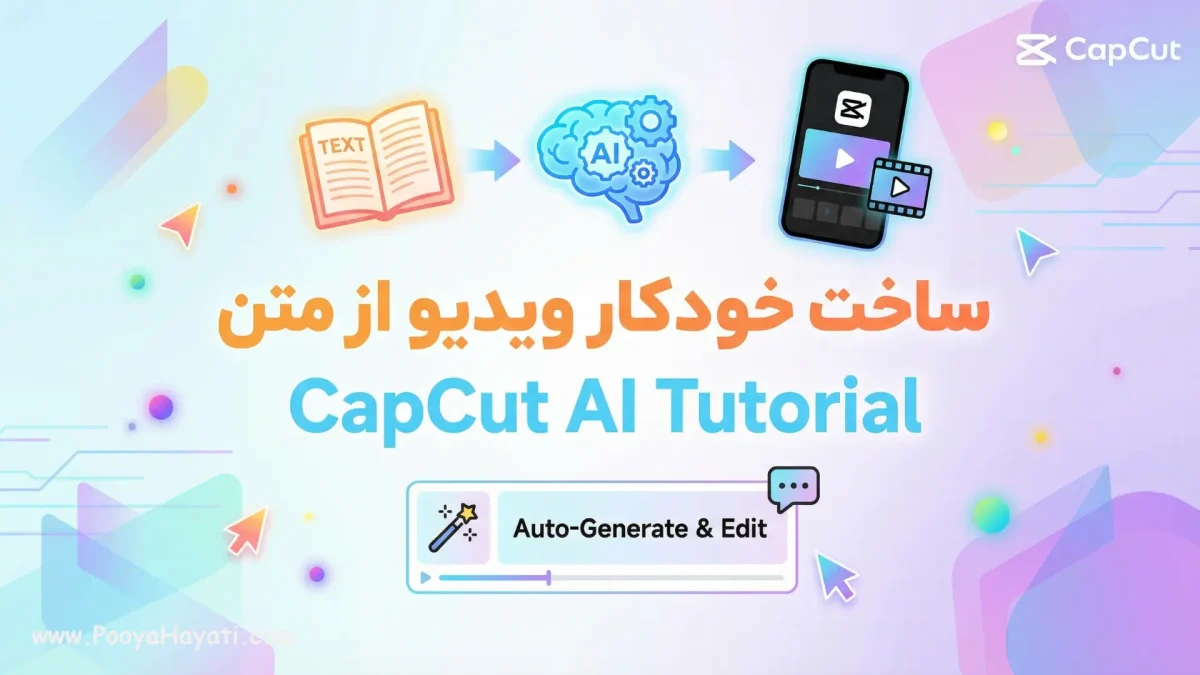
آموزش ساخت خودکار ویدیو از متن با هوش مصنوعی CapCut
تیر
آموزش ساخت خودکار ویدیو از متن با هوش مصنوعی CapCut
مقدمه: انقلاب هوش مصنوعی در تولید محتوای ویدیویی
تولید محتوا در شبکههای اجتماعی دیگر فقط به کیفیت ایده وابسته نیست؛ سرعت اجرا هم نقش مهمی در دیدهشدن دارد. ادمینها، تولیدکنندگان محتوا، مدرسها و صاحبان کسبوکارهای کوچک معمولاً باید در زمان کوتاه چندین ویدیوی کوتاه برای اینستاگرام، یوتیوب شورتس یا تیکتاک آماده کنند. در چنین شرایطی، استفاده از ابزارهای ادیت ویدیو با هوش مصنوعی میتواند زمان تولید محتوا را به شکل قابل توجهی کاهش دهد.
CapCut یکی از محبوبترین ابزارهای تدوین ویدیو است که هم در موبایل و هم در دسکتاپ امکانات حرفهای و سادهای را در اختیار کاربران قرار میدهد. این نرمافزار علاوه بر قابلیتهای رایج مثل برش ویدیو، افزودن موزیک، زیرنویس، افکت و ترانزیشن، ابزارهای هوش مصنوعی متنوعی هم دارد که فرآیند تولید محتوا را سریعتر میکنند.
یکی از کاربردیترین قابلیتهای هوش مصنوعی CapCut، ابزار Script to Video است. این ابزار به شما کمک میکند یک متن، سناریو یا ایده خام را به یک ویدیوی آماده تبدیل کنید؛ یعنی کپکات میتواند براساس متن شما، ویدیو بسازد، فوتیج انتخاب کند، صدای گوینده اضافه کند و حتی زیرنویس خودکار تولید کند. این قابلیت برای کسانی که به دنبال تولید محتوا با موبایل و بدون مهارت پیچیده تدوین هستند، بسیار کاربردی است.
ابزار Script to Video در کپکات چیست؟
ابزار Script to Video در CapCut قابلیتی است که متن یا سناریوی شما را دریافت میکند و آن را به یک ویدیوی کامل تبدیل میکند. در این فرآیند، هوش مصنوعی کپکات متن را تحلیل میکند، بخشهای مختلف سناریو را تشخیص میدهد، برای هر قسمت فوتیج یا تصویر مناسب پیشنهاد میدهد، صدای گوینده ایجاد میکند و در بسیاری از نسخهها زیرنویس را نیز به صورت خودکار روی ویدیو قرار میدهد.
در ادیت سنتی، شما باید تمام مراحل را به شکل دستی انجام دهید؛ یعنی ابتدا سناریو بنویسید، سپس فوتیج پیدا کنید، صدای گوینده ضبط کنید، فایلها را وارد تایملاین کنید، زیرنویس بسازید، موزیک انتخاب کنید و در نهایت خروجی بگیرید. اما در روش تبدیل متن به ویدیو با Script to Video، بخش زیادی از این مراحل به صورت خودکار انجام میشود و شما فقط باید خروجی را بررسی و اصلاح کنید.
مزایای استفاده از این ابزار برای تولیدکنندگان محتوا عبارتاند از:
- افزایش سرعت تولید ویدیو برای اینستاگرام، یوتیوب شورتس و تیکتاک
- کاهش نیاز به مهارتهای حرفهای تدوین
- ساخت ویدیو با هوش مصنوعی فقط براساس متن یا سناریو
- امکان استفاده از فوتیجهای آماده یا فایلهای موجود در گالری
- تولید سریع زیرنویس، صداگذاری و چیدمان اولیه ویدیو
- مناسب برای محتوای آموزشی، معرفی محصول، نکات کوتاه، ویدیوهای انگیزشی و محتوای شبکههای اجتماعی
به همین دلیل، آموزش ابزار Script to video یکی از مهمترین بخشهای آموزش کپ کات برای کاربران مبتدی تا متوسط محسوب میشود.
پیشنیازها: قبل از شروع چه چیزی لازم داریم؟
برای استفاده از قابلیت Script to Video در کپکات، به ابزار پیچیدهای نیاز ندارید. با این حال، بهتر است قبل از شروع چند مورد را آماده کنید تا فرآیند ساخت ویدیو سریعتر و دقیقتر انجام شود.
- نصب آخرین نسخه CapCut: ابتدا مطمئن شوید آخرین نسخه اپلیکیشن موبایل یا نسخه دسکتاپ CapCut را نصب کردهاید. برخی قابلیتهای هوش مصنوعی فقط در نسخههای جدید فعال هستند.
- داشتن اینترنت پایدار: ابزارهای هوش مصنوعی CapCut معمولاً برای پردازش متن، تولید صدا، انتخاب فوتیج و ساخت ویدیو به اینترنت نیاز دارند.
- آماده کردن سناریو یا ایده اولیه: اگر متن آماده دارید، میتوانید مستقیم آن را وارد کنید. اگر سناریو ندارید، از AI Writer داخل CapCut کمک بگیرید.
- مشخص کردن هدف ویدیو: قبل از ساخت ویدیو بدانید محتوای شما آموزشی، تبلیغاتی، خبری، سرگرمی یا معرفی محصول است. این موضوع روی لحن متن، نوع صدا و انتخاب فوتیج اثر میگذارد.
- انتخاب فرمت مناسب: برای اینستاگرام ریلز، تیکتاک و یوتیوب شورتس بهتر است از نسبت تصویر عمودی ۹:۱۶ استفاده کنید.
نکته مهم این است که قابلیتهای هوش مصنوعی در بعضی کشورها، نسخهها یا حسابهای کاربری ممکن است کمی متفاوت نمایش داده شوند. اگر گزینه Script to Video را مشاهده نکردید، ابتدا اپلیکیشن را بهروزرسانی کنید یا نسخه دسکتاپ و وب CapCut را نیز بررسی کنید.
آموزش گامبهگام ساخت خودکار ویدیو از متن در CapCut
گام اول: ورود به اپلیکیشن و انتخاب ابزار Script to Video
برای شروع ساخت ویدیو از متن، ابتدا وارد اپلیکیشن CapCut شوید. در صفحه اصلی معمولاً چند ابزار سریع مثل New Project، AutoCut، Templates و ابزارهای هوش مصنوعی نمایش داده میشود. بسته به نسخه برنامه، گزینه Script to Video ممکن است در صفحه اصلی، بخش AI، قسمت Magic Tools یا منوی ابزارهای بیشتر قرار داشته باشد.
مراحل کلی به این شکل است:
- اپلیکیشن CapCut را باز کنید.
- در صفحه اصلی به دنبال گزینه Script to Video بگردید.
- اگر این گزینه را ندیدید، وارد بخش AI Tools یا Magic Tools شوید.
- در نسخه دسکتاپ یا وب، معمولاً این ابزار در قسمت ابزارهای هوش مصنوعی یا بخش تولید ویدیو از متن قرار دارد.
- پس از انتخاب Script to Video، وارد صفحهای میشوید که امکان وارد کردن متن یا تولید سناریو با AI Writer را به شما میدهد.
در این مرحله هنوز ویدیویی ساخته نشده است. شما فقط وارد محیطی شدهاید که کپکات از آن برای تبدیل متن به ویدیو استفاده میکند.
گام دوم: نوشتن سناریو یا استفاده از AI Writer کپکات
در این بخش باید متن ویدیو را وارد کنید. اگر از قبل سناریو دارید، آن را در کادر مربوطه قرار دهید. برای خروجی بهتر، متن را به چند جمله کوتاه تقسیم کنید. جملات طولانی باعث میشوند صدای گوینده مصنوعیتر شنیده شود و کپکات هم در انتخاب فوتیج برای هر بخش دقت کمتری داشته باشد.
نمونه ساختار مناسب برای سناریو:
- جمله اول: معرفی مسئله یا جلب توجه مخاطب
- جمله دوم: توضیح کوتاه درباره موضوع اصلی
- جمله سوم تا پنجم: ارائه نکات اصلی
- جمله پایانی: جمعبندی روشن و کوتاه
اگر سناریو ندارید، میتوانید از قابلیت AI Writer کپکات استفاده کنید. در این حالت، به جای وارد کردن متن کامل، یک توضیح کوتاه یا پرامپت مینویسید تا هوش مصنوعی برای شما سناریو تولید کند.
نمونه پرامپت ساده برای AI Writer:
- یک سناریوی کوتاه ۴۵ ثانیهای برای ویدیوی اینستاگرام درباره مزایای نوشیدن آب کافی بنویس. لحن دوستانه، آموزشی و ساده باشد.
- یک متن کوتاه برای یوتیوب شورتس درباره ۳ اشتباه رایج در تولید محتوا با کپ کات بنویس. شروع متن جذاب و کنجکاوکننده باشد.
- یک سناریوی تبلیغاتی ۳۰ ثانیهای برای معرفی یک فروشگاه آنلاین لباس بنویس. لحن حرفهای و قابل اعتماد باشد.
برای نتیجه بهتر در پرامپتنویسی، حتماً موضوع، مدت تقریبی ویدیو، پلتفرم انتشار و لحن مورد نظر را مشخص کنید. مثلاً تفاوت زیادی بین سناریوی آموزشی برای یوتیوب و سناریوی سریع برای ریلز اینستاگرام وجود دارد.
گام سوم: تنظیمات صدا و انتخاب گوینده Voiceover
بعد از آماده شدن متن، نوبت به انتخاب صدای گوینده میرسد. CapCut معمولاً چند نوع صدای هوش مصنوعی در اختیار شما قرار میدهد؛ مانند صدای رسمی، دوستانه، پرانرژی، خبری، آرام یا تبلیغاتی. انتخاب صدا باید با موضوع ویدیو هماهنگ باشد.
برای انتخاب بهتر Voiceover به این نکات توجه کنید:
- برای محتوای آموزشی، صدای واضح، آرام و رسمی انتخاب کنید.
- برای ویدیوهای تبلیغاتی، صدای پرانرژی و مطمئن مناسبتر است.
- برای محتوای انگیزشی، صدایی با لحن محکم و احساسی انتخاب کنید.
- برای ویدیوهای خبری یا اطلاعاتی، صدای رسمی و بدون هیجان زیاد بهتر عمل میکند.
در بعضی نسخهها ممکن است پشتیبانی از صدای فارسی محدود باشد. اگر صدای فارسی مناسب در دسترس نبود، میتوانید یکی از این روشها را استفاده کنید:
- متن را با صدای خودتان ضبط کنید و به پروژه اضافه کنید.
- از ابزارهای تبدیل متن به گفتار فارسی استفاده کنید و فایل صوتی را وارد CapCut کنید.
- ویدیو را بدون Voiceover خودکار بسازید و بعداً صداگذاری فارسی را به صورت دستی اضافه کنید.
در آموزش رایگان CapCut برای تولید محتوا، یک نکته مهم این است که کیفیت صدا معمولاً از کیفیت تصویر مهمتر است. اگر صدای گوینده واضح نباشد، مخاطب حتی با وجود تصاویر جذاب هم ویدیو را کامل تماشا نمیکند.
گام چهارم: تولید ویدیو؛ انتخاب بین Smart Generation و Local Materials
بعد از وارد کردن متن و انتخاب صدا، کپکات معمولاً از شما میخواهد روش تولید ویدیو را مشخص کنید. دو حالت رایج در این بخش وجود دارد: Smart Generation و Local Materials.
Smart Generation یعنی CapCut با کمک هوش مصنوعی، براساس متن شما فوتیجها، تصاویر، ویدیوهای آماده، زیرنویس و چیدمان اولیه را انتخاب میکند. این روش برای کسانی مناسب است که فایل تصویری آماده ندارند و میخواهند سریع یک خروجی اولیه دریافت کنند.
Local Materials یعنی شما از ویدیوها و تصاویر موجود در گالری موبایل یا کامپیوتر خودتان استفاده میکنید. در این حالت، کپکات تلاش میکند متن و صدای گوینده را با فایلهای شما هماهنگ کند. این روش برای برندها، فروشگاهها، بلاگرها و کسانی مناسب است که میخواهند از تصاویر اختصاصی خود استفاده کنند.
مقایسه سریع این دو روش:
- Smart Generation: سریعتر، مناسب برای شروع، بدون نیاز به فایل آماده، وابسته به کیفیت انتخابهای هوش مصنوعی
- Local Materials: شخصیتر، مناسب برای برندینگ، نیازمند داشتن ویدیو و تصویر، کنترل بیشتر روی خروجی نهایی
پس از انتخاب روش مناسب، گزینه Generate یا Create را بزنید. کپکات چند لحظه زمان نیاز دارد تا ویدیو را بسازد. مدت زمان پردازش به طول متن، سرعت اینترنت و نوع پروژه بستگی دارد. بعد از اتمام پردازش، یک ویدیوی اولیه روی تایملاین قرار میگیرد که شامل فوتیجها، صدا، متن و زیرنویس است.
شخصیسازی و ویرایش ویدیوی ساخته شده
خروجی اولیه Script to Video معمولاً قابل استفاده است، اما برای انتشار حرفهای کافی نیست. هوش مصنوعی میتواند سرعت کار را بالا ببرد، اما بازبینی انسانی همچنان ضروری است. ممکن است بعضی فوتیجها دقیقاً با متن هماهنگ نباشند، زیرنویس نیاز به اصلاح داشته باشد یا صدای موسیقی پسزمینه بیش از حد بلند باشد.
تغییر فوتیجها و تصاویر نامرتبط Replace
یکی از رایجترین اصلاحات بعد از ساخت ویدیو با هوش مصنوعی، جایگزینی کلیپهای نامرتبط است. برای مثال ممکن است در بخشی از سناریو درباره مدیریت زمان صحبت کرده باشید، اما کپکات تصویری عمومی از دفتر کار انتخاب کرده باشد که چندان جذاب نیست. در این حالت از گزینه Replace استفاده کنید.
روش جایگزینی کلیپ بدون به هم ریختن تایملاین:
- در تایملاین، کلیپ یا تصویر نامرتبط را انتخاب کنید.
- گزینه Replace را بزنید.
- یک ویدیو یا تصویر جدید از گالری یا منابع پیشنهادی انتخاب کنید.
- کلیپ جدید را تأیید کنید تا دقیقاً در همان جای قبلی قرار بگیرد.
- در صورت نیاز، بخش مناسب ویدیو را Trim کنید تا با زمانبندی صدا هماهنگ شود.
مزیت Replace این است که تایملاین، مدت کلیپ، جایگاه زیرنویس و هماهنگی کلی پروژه کمتر به هم میریزد. این روش نسبت به حذف و اضافه کردن دستی کلیپ، سریعتر و تمیزتر است.
ویرایش استایل و فونت زیرنویسهای خودکار
زیرنویس در ویدیوهای کوتاه اهمیت زیادی دارد؛ چون بسیاری از کاربران شبکههای اجتماعی ویدیو را بدون صدا تماشا میکنند. اگر زیرنویس خوانا نباشد، بخش زیادی از پیام ویدیو از بین میرود. CapCut معمولاً زیرنویس را به صورت خودکار اضافه میکند، اما بهتر است فونت، رنگ، اندازه و جایگاه آن را اصلاح کنید.
برای بهتر شدن زیرنویسها این نکات را رعایت کنید:
- از فونت خوانا و ضخیم استفاده کنید.
- رنگ متن را با پسزمینه متضاد انتخاب کنید؛ مثلاً متن سفید با سایه مشکی.
- زیرنویس را خیلی پایین قرار ندهید تا زیر دکمهها و کپشن پلتفرمها پنهان نشود.
- برای ویدیوهای عمودی، زیرنویس را معمولاً کمی پایینتر از مرکز قرار دهید.
- اگر ویدیو شلوغ است، برای متن پسزمینه نیمهشفاف یا Stroke اضافه کنید.
در بخش Text یا Captions میتوانید روی زیرنویس کلیک کنید و تنظیمات ظاهری آن را تغییر دهید. برای محتوای فارسی، بهتر است بعد از تولید زیرنویس، متن را کامل بررسی کنید؛ چون تشخیص خودکار ممکن است در بعضی کلمات خطا داشته باشد.
افزودن افکتها و موسیقی پسزمینه مناسب
بعد از اصلاح تصاویر و زیرنویس، نوبت به جذابتر کردن ویدیو با موسیقی، افکت و ترانزیشن میرسد. هدف از این مرحله شلوغ کردن ویدیو نیست؛ بلکه باید ریتم ویدیو بهتر شود و مخاطب راحتتر تا پایان ویدیو بماند.
برای افزودن موسیقی پسزمینه در CapCut:
- وارد بخش Audio شوید.
- از قسمت Sounds یا Music یک آهنگ مناسب انتخاب کنید.
- موسیقی را به تایملاین اضافه کنید.
- ولوم موسیقی را کاهش دهید تا صدای گوینده واضح بماند.
- در ابتدا و انتهای موسیقی از Fade In و Fade Out استفاده کنید.
بهترین حالت این است که صدای موسیقی پسزمینه زیر صدای گوینده باشد. معمولاً برای ویدیوهای دارای Voiceover، ولوم موسیقی بین ۵ تا ۲۰ درصد مناسب است؛ البته این مقدار به بلندی صدای اصلی و نوع موزیک بستگی دارد. اگر موسیقی با فرکانسهای صدای انسان تداخل داشته باشد، حتی با ولوم پایین هم ممکن است مزاحم شنیدن گوینده شود.
برای افکتها و ترانزیشنها نیز بهتر است ساده عمل کنید. ترانزیشنهای سریع، زوم نرم، Cut ساده و حرکتهای جزئی معمولاً برای ویدیوهای آموزشی و شبکههای اجتماعی کافی هستند. استفاده زیاد از افکتهای سنگین باعث غیرحرفهای شدن خروجی میشود.
ترفندهای حرفهای برای خروجی بهتر و طبیعیتر
اگر میخواهید نتیجه نهایی فقط یک خروجی خودکار ساده نباشد و ظاهر حرفهایتری داشته باشد، چند نکته مهم را رعایت کنید. این ترفندها در تولید محتوا با کپ کات باعث میشوند ویدیو طبیعیتر، قابل فهمتر و جذابتر شود.
- سناریو را کوتاه و بخشبندیشده بنویسید: به جای یک پاراگراف طولانی، متن را به جملههای کوتاه تبدیل کنید. این کار به هوش مصنوعی کمک میکند مکثها و تصاویر مناسبتری ایجاد کند.
- در شروع ویدیو سریع وارد موضوع شوید: در ویدیوهای کوتاه، ۳ ثانیه اول بسیار مهم است. جمله اول باید واضح، مستقیم و جذاب باشد.
- برای هر بخش فقط یک پیام اصلی داشته باشید: اگر در یک جمله چند ایده مختلف بیاورید، هم مخاطب گیج میشود و هم انتخاب تصویر توسط هوش مصنوعی سختتر میشود.
- بعد از تولید، حتماً ویدیو را کامل ببینید: خروجی Script to Video ممکن است از نظر ریتم، تصویر یا زیرنویس نیاز به اصلاح داشته باشد.
- از ترانزیشنهای ساده استفاده کنید: ترانزیشنهای پیچیده همیشه حرفهای نیستند. برای محتوای آموزشی، اتصال نرم و ساده بین فوتیجها بهتر است.
- فوتیجهای مهم را با تصاویر اختصاصی جایگزین کنید: اگر درباره محصول، خدمات یا برند خود صحبت میکنید، حتماً از عکسها و ویدیوهای واقعی خودتان استفاده کنید.
- ریتم ویدیو را متناسب با پلتفرم تنظیم کنید: برای تیکتاک و ریلز، کاتهای سریعتر بهتر جواب میدهند. برای یوتیوب آموزشی، ریتم کمی آرامتر قابل قبول است.
- زیرنویس را برای موبایل بهینه کنید: بیشتر کاربران ویدیو را روی صفحه کوچک موبایل میبینند. اندازه متن باید به اندازه کافی بزرگ و خوانا باشد.
- کپیرایت موسیقی و فوتیجها را بررسی کنید: اگر قرار است ویدیو را در یوتیوب منتشر کنید، از موسیقیها و فایلهایی استفاده کنید که مشکل کپیرایت ایجاد نکنند.
- از قالب ثابت برای برند خود استفاده کنید: رنگ زیرنویس، فونت، جایگاه لوگو و سبک موسیقی را تا حد امکان ثابت نگه دارید تا ویدیوهای شما هویت بصری مشخصی داشته باشند.
یکی از اشتباهات رایج در ساخت ویدیو با هوش مصنوعی این است که کاربر خروجی اولیه را بدون بررسی منتشر میکند. Script to Video یک ابزار سریعساز است، نه جایگزین کامل خلاقیت و کنترل انسانی. بهترین نتیجه زمانی به دست میآید که از هوش مصنوعی برای ساخت نسخه اولیه استفاده کنید و سپس با چند اصلاح ساده، ویدیو را شخصیسازی کنید.
نتیجهگیری و سخن پایانی
ابزار Script to Video در CapCut یکی از سریعترین روشها برای تبدیل متن به ویدیو و تولید محتوای کوتاه است. این قابلیت با کمک هوش مصنوعی CapCut میتواند سناریوی متنی را به ویدیویی شامل فوتیج، صدا، زیرنویس و چیدمان اولیه تبدیل کند و زمان ادیت را به شکل قابل توجهی کاهش دهد.
برای استفاده مؤثر از این ابزار، کافی است آخرین نسخه کپکات را نصب کنید، متن یا ایده اولیه را آماده کنید، وارد بخش Script to Video شوید، سناریو را بنویسید یا با AI Writer بسازید، صدای مناسب را انتخاب کنید و سپس بین Smart Generation و Local Materials یکی را انتخاب کنید. پس از تولید ویدیو، مرحله بازبینی و اصلاح اهمیت زیادی دارد؛ زیرا جایگزینی فوتیجهای نامرتبط، ویرایش زیرنویس، تنظیم موسیقی و اصلاح ریتم باعث میشود خروجی نهایی حرفهایتر و طبیعیتر دیده شود.
آموزش کپ کات و یادگیری ابزارهای هوشمند آن برای ادمینها، تولیدکنندگان محتوا و صاحبان کسبوکار یک مزیت عملی در تولید سریع و منظم ویدیو محسوب میشود. ترکیب سناریوی خوب، انتخاب صدای مناسب، اصلاح انسانی و استفاده درست از امکانات ادیت ویدیو با هوش مصنوعی، مسیر ساخت ویدیوهای جذاب و قابل انتشار را بسیار کوتاهتر میکند.