

آموزش تنظیم Canvas و Ratio برای اینستاگرام و یوتیوب
مرداد
مقدمه: چرا تنظیم درست Canvas و Ratio در ویرایش ویدیو حیاتی است؟
نسبت تصویر نامناسب یکی از دلایل اصلی نمایش حاشیههای مشکی، برش خوردن سوژه، ناخوانا شدن متنها و افت کیفیت ظاهری ویدیو در اینستاگرام و یوتیوب است. حتی اگر فیلمبرداری و تدوین باکیفیتی انجام داده باشید، انتخاب کادر اشتباه میتواند تجربه تماشای ویدیو را ضعیف کند و نرخ تعامل مخاطبان را کاهش دهد.
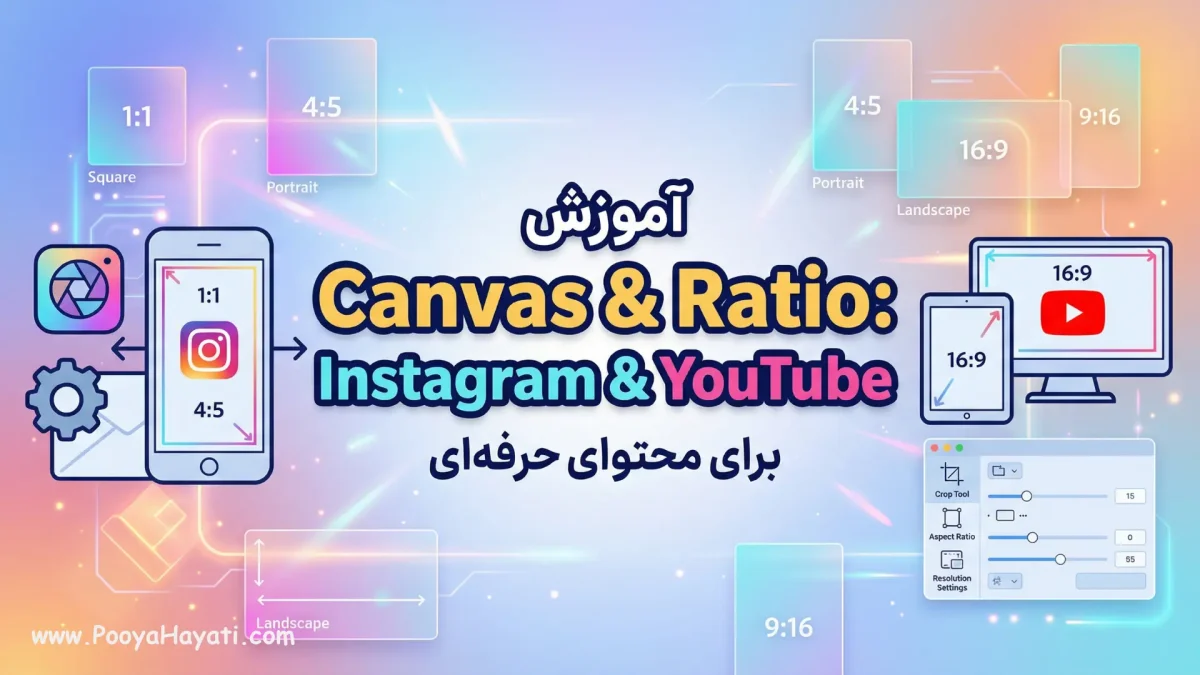
Aspect Ratio یا نسبت تصویر، رابطه میان عرض و ارتفاع کادر ویدیو است. برای مثال، نسبت ۱۶:۹ یک کادر افقی و نسبت ۹:۱۶ یک کادر عمودی را نشان میدهد. در مقابل، Canvas به بوم یا پسزمینه پروژه گفته میشود؛ یعنی فضایی که ویدیو، تصاویر، متنها و سایر عناصر داخل آن قرار میگیرند.
اگر نسبت تصویر پروژه با پلتفرم مقصد هماهنگ نباشد، معمولاً یکی از مشکلات زیر ایجاد میشود:
- تصویر بهصورت غیرطبیعی کشیده و دفرمه میشود.
- در کنارهها یا بالا و پایین ویدیو حاشیه سیاه ایجاد میشود.
- بخشی از صورت، دستها، محصول یا عناصر مهم تصویر برش میخورد.
- متنها زیر دکمهها و رابط کاربری اینستاگرام یا یوتیوب قرار میگیرند.
- پلتفرم مجبور میشود ویدیو را دوباره تغییر اندازه دهد و فشردهسازی بیشتری اعمال کند.
با یادگیری تنظیم Canvas در CapCut و تغییر Aspect Ratio در کپکت میتوان برای هر پلتفرم، نسخهای استاندارد و بهینه از ویدیو ساخت.
۱. استاندارد ابعاد و نسبتهای تصویر در اینستاگرام و یوتیوب
نسبت تصویر مشخص میکند کادر ویدیو چه شکلی باشد و رزولوشن، تعداد پیکسلهای موجود در عرض و ارتفاع همان کادر را تعیین میکند. برای مثال، ۹:۱۶ نسبت تصویر است و ۱۰۸۰×۱۹۲۰ پیکسل یک رزولوشن استاندارد برای این نسبت محسوب میشود.
ابعاد استاندارد اینستاگرام (Instagram Ratios)
- ریلز و استوری اینستاگرام: نسبت ۹:۱۶ با ابعاد پیشنهادی ۱۰۸۰×۱۹۲۰ پیکسل. این قالب تمام صفحه موبایل را پوشش میدهد.
- پست پرتره در فید: نسبت ۴:۵ با ابعاد پیشنهادی ۱۰۸۰×۱۳۵۰ پیکسل. این نسبت فضای بیشتری از صفحه موبایل را نسبت به پست مربعی اشغال میکند.
- پست مربعی: نسبت ۱:۱ با ابعاد پیشنهادی ۱۰۸۰×۱۰۸۰ پیکسل.
- پست افقی: در صورت نیاز میتوان از نسبتهایی مانند ۱.۹۱:۱ استفاده کرد، اما برای نمایش بهتر در موبایل معمولاً قالب ۴:۵ انتخاب مناسبتری است.
در ریلز و استوری، صرفاً عمودی بودن ویدیو کافی نیست. نوشتهها، زیرنویسها، لوگو و سوژههای مهم باید از لبههای کادر فاصله داشته باشند؛ زیرا نام حساب، کپشن و دکمههای تعامل بخشی از تصویر را میپوشانند.
ابعاد استاندارد یوتیوب (YouTube Ratios)
- ویدیوی استاندارد یوتیوب: نسبت ۱۶:۹ با ابعاد ۱۹۲۰×۱۰۸۰ پیکسل برای Full HD. در پروژههای باکیفیتتر میتوان از ۲۵۶۰×۱۴۴۰ یا ۳۸۴۰×۲۱۶۰ پیکسل نیز استفاده کرد.
- YouTube Shorts: نسبت عمودی ۹:۱۶ با ابعاد پیشنهادی ۱۰۸۰×۱۹۲۰ پیکسل.
- ویدیوی مربعی: یوتیوب امکان نمایش ویدیوهای مربعی را دارد، اما قالب ۹:۱۶ برای استفاده کامل از صفحه موبایل در Shorts مناسبتر است.
ابعاد ویدیو یوتیوب شورتس و ریلز اینستاگرام یکسان است؛ بنابراین در بسیاری از پروژهها میتوان یک خروجی ۱۰۸۰×۱۹۲۰ تهیه کرد. با این حال، محل قرارگیری دکمهها و نوشتههای رابط کاربری در این دو پلتفرم دقیقاً یکسان نیست و Safe Zone باید برای هر دو در نظر گرفته شود.
۲. آموزش گامبهگام تنظیم Ratio یا نسبت تصویر در CapCut
بهتر است نسبت تصویر پروژه پیش از اضافه کردن متن، زیرنویس، استیکر و افکتهای نهایی تعیین شود. تغییر Ratio در مراحل پایانی ممکن است باعث جابهجایی عناصر و نیاز به تنظیم دوباره آنها شود.
تنظیم Ratio در نسخه موبایل CapCut
برای تنظیمات نسبت تصویر در کپکت موبایل، مراحل زیر را انجام دهید:
- CapCut را باز کنید و روی New Project بزنید.
- ویدیوی موردنظر را انتخاب و وارد Timeline کنید.
- روی فضای خالی Timeline یا خارج از کلیپ بزنید تا ابزارهای مربوط به کل پروژه نمایش داده شوند.
- در نوار ابزار پایین، گزینه Ratio، Format یا در بعضی نسخهها Canvas را پیدا کنید.
- نسبت متناسب با مقصد انتشار را انتخاب کنید: ۹:۱۶ برای Reels، Story و Shorts؛ نسبت ۴:۵ برای پست پرتره؛ ۱:۱ برای پست مربعی و ۱۶:۹ برای ویدیوی افقی یوتیوب.
- کلیپ را در پنجره پیشنمایش انتخاب کنید و با حرکت دو انگشت، اندازه آن را تغییر دهید.
- با کشیدن کلیپ به چپ، راست، بالا یا پایین، سوژه را در موقعیت مناسب قرار دهید.
تکنیک Pinch-to-Zoom به معنی باز و بسته کردن دو انگشت روی تصویر است. باز کردن انگشتها باعث بزرگ شدن ویدیو و بسته کردن آنها باعث کوچک شدن تصویر میشود. هنگام تبدیل یک ویدیوی ۱۶:۹ به ۹:۱۶، بزرگنمایی بیش از حد ممکن است بخش زیادی از دو طرف کادر را حذف کند؛ بنابراین موقعیت سوژه را در تمام طول کلیپ بررسی کنید.
اگر سوژه حرکت میکند، مشاهده فریم اول کافی نیست. نشانگر پخش را در چند نقطه از Timeline قرار دهید و مطمئن شوید صورت یا محصول در هیچ بخش مهمی از کادر خارج نمیشود.
تنظیم Ratio در نسخه دسکتاپ CapCut برای PC و Mac
در نسخه دسکتاپ، نام و محل بعضی گزینهها با توجه به نسخه نرمافزار متفاوت است، اما روند اصلی به شکل زیر انجام میشود:
- یک پروژه جدید بسازید و فایل ویدیو را به بخش Media وارد کنید.
- ویدیو را روی Timeline قرار دهید.
- در پایین یا کنار پنجره Player، منوی Ratio یا نسبت فعلی پروژه را باز کنید.
- حالت Original را به یکی از نسبتهای ۹:۱۶، ۱۶:۹، ۴:۵ یا ۱:۱ تغییر دهید.
- اگر نسخه CapCut امکان ابعاد سفارشی دارد، عرض و ارتفاع موردنظر را در تنظیمات Canvas یا Project وارد کنید.
- کلیپ را انتخاب کنید و از پنل Video و بخش Basic، مقدار Scale و گزینههای Position X و Position Y را تنظیم کنید.
در پروژه عمودی، عرض باید کمتر از ارتفاع باشد؛ برای مثال ۱۰۸۰×۱۹۲۰. در پروژه افقی یوتیوب، عرض بیشتر از ارتفاع است؛ برای مثال ۱۹۲۰×۱۰۸۰. اگر اعداد برعکس وارد شوند، جهت Canvas نیز برعکس خواهد شد.
برای جلوگیری از تغییر شکل تصویر، فقط از گزینه Scale یا دستگیرههای گوشه کادر استفاده کنید. تغییر مستقل عرض و ارتفاع، در صورت فعال بودن ابزارهای Transform پیشرفته، میتواند تناسب اصلی تصویر را از بین ببرد.
۳. آموزش کار با قابلیت Canvas در کپکت و رفع حاشیههای مشکی
وقتی نسبت ویدیوی اصلی با نسبت پروژه متفاوت باشد، بخشی از Canvas خالی میماند. برای مثال، قرار دادن ویدیوی افقی ۱۶:۹ داخل پروژه عمودی ۹:۱۶ باعث ایجاد فضای خالی در بالا و پایین تصویر میشود. اگر این فضا بدون پسزمینه باقی بماند، ممکن است به شکل حاشیه مشکی دیده شود.
برای رفع حاشیه سیاه ویدیو در CapCut لازم نیست تصویر را بهاجبار تا مرزهای کادر بزرگ کنید. استفاده از Blur، رنگ، تصویر سفارشی یا یک نسخه بزرگشده از همان کلیپ، نتیجه حرفهایتری ایجاد میکند.
استفاده از Blur یا تار کردن پسزمینه
Blur یکی از سریعترین روشها برای تبدیل ویدیو افقی به عمودی در کپ کت است. در این روش، ویدیوی اصلی با نسبت درست در مرکز قرار میگیرد و فضای خالی با نسخه تارشده تصویر پر میشود.
در نسخه موبایل:
- نسبت پروژه را روی ۹:۱۶ قرار دهید.
- از نوار پایین وارد بخش Canvas یا Background شوید.
- گزینه Blur را انتخاب کنید.
- یکی از شدتهای تاری را انتخاب کنید.
- اندازه کلیپ اصلی را طوری تنظیم کنید که سوژه و اطلاعات مهم آن کاملاً دیده شوند.
در نسخه دسکتاپ:
- Canvas پروژه را روی ۹:۱۶ تنظیم کنید.
- کلیپ را انتخاب کرده و بخش Canvas، Background یا Blur را در پنل تنظیمات بررسی کنید.
- در صورت نبود گزینه آماده، از کلیپ یک نسخه کپی بگیرید.
- نسخه کپی را در لایه زیرین قرار دهید و Scale آن را تا پوشاندن کامل کادر افزایش دهید.
- افکت Blur را روی لایه پسزمینه اعمال کنید.
- در صورت نیاز، روشنایی یا Saturation پسزمینه را کاهش دهید تا تمرکز روی لایه اصلی باقی بماند.
مقدار Blur نباید آنقدر کم باشد که جزئیات پسزمینه حواس مخاطب را پرت کند. تاری متوسط یا زیاد معمولاً برای ویدیوهای آموزشی و گفتوگومحور مناسب است. کاهش جزئی روشنایی پسزمینه نیز خوانایی سوژه و زیرنویس را افزایش میدهد.
تنظیم Color و Style یا رنگ و الگوی پسزمینه
برای ویدیوهای آموزشی، معرفی محصول و محتوای برندمحور میتوان فضای خالی Canvas را با رنگ ثابت، گرادیان، تصویر یا الگو پر کرد.
- وارد بخش Canvas یا Background شوید.
- گزینه Color را برای انتخاب رنگ ثابت باز کنید.
- رنگی هماهنگ با هویت بصری برند، لباس سوژه یا رنگ غالب ویدیو انتخاب کنید.
- برای استفاده از تصویر اختصاصی، عکس یا طرح گرافیکی را به پروژه وارد کرده و در پایینترین لایه Timeline قرار دهید.
- برای پسزمینه متحرک میتوان از ویدیوهای Loop، گرادیان متحرک یا الگوهای داخلی CapCut استفاده کرد.
رنگ پسزمینه باید با متن و سوژه کنتراست کافی داشته باشد. برای مثال، اگر زیرنویس سفید است، پسزمینه بسیار روشن میتواند خوانایی آن را کاهش دهد. در چنین شرایطی استفاده از سایه، Stroke یا یک کادر نیمهشفاف پشت متن مناسب است.
۴. تکنیکهای پیشرفته و راهکارهای هوشمند
استفاده از ابزار Auto Reframe یا تغییر اندازه هوشمند
Auto Reframe قابلیتی برای تشخیص و دنبال کردن سوژه هنگام تبدیل نسبت تصویر است. این ابزار در تبدیل ویدیوی افقی ۱۶:۹ به نسخه عمودی ۹:۱۶ کاربرد زیادی دارد؛ زیرا بهجای ثابت ماندن کادر، موقعیت آن را متناسب با حرکت سوژه تغییر میدهد.
روش استفاده از Auto Reframe ممکن است در نسخههای مختلف CapCut کمی متفاوت باشد:
- کلیپ موردنظر را در Timeline انتخاب کنید.
- گزینه Auto Reframe را در نوار ابزار، منوی Video یا ابزارهای هوشمند پیدا کنید.
- نسبت خروجی را روی ۹:۱۶، ۴:۵ یا نسبت موردنظر قرار دهید.
- نوع سوژه یا حالت تشخیص را، در صورت نمایش این گزینه، انتخاب کنید.
- فرایند تحلیل را اجرا کنید تا CapCut حرکت کادر را ایجاد کند.
- ویدیو را از ابتدا تا انتها بازبینی کرده و بخشهایی را که سوژه از مرکز خارج شده است، اصلاح کنید.
در برخی نسخهها میتوان سرعت حرکت کادر یا میزان دنبال کردن سوژه را تغییر داد. حرکت سریع برای صحنههای ورزشی و حرکت نرمتر برای مصاحبه و محتوای آموزشی مناسب است. اگر حرکت Auto Reframe پرش دارد، میتوان Keyframeهای موقعیت را بهصورت دستی اصلاح کرد. ابزار Stabilize با Auto Reframe تفاوت دارد: Stabilize لرزش تصویر اصلی را کاهش میدهد، در حالی که Auto Reframe محل کادر را بر اساس حرکت سوژه تغییر میدهد.
Auto Reframe همیشه بینقص نیست. در صحنههای چندنفره، حرکتهای سریع یا پسزمینه شلوغ ممکن است سوژه اشتباه تشخیص داده شود. بررسی دستی خروجی و اصلاح Position با Keyframe ضروری است.
روش درست تبدیل ویدیوهای افقی یوتیوب به عمودی برای ریلز و شورتس
برای تبدیل یک ویدیوی ۱۶:۹ به ۹:۱۶ سه روش اصلی وجود دارد:
- برش و بزرگنمایی: مناسب زمانی که سوژه در مرکز تصویر قرار دارد و حذف کنارهها به محتوای اصلی آسیب نمیزند.
- نمایش کامل ویدیو با پسزمینه: مناسب آموزشهای نرمافزاری، مصاحبهها و ویدیوهایی که اطلاعات مهمی در دو طرف کادر دارند.
- بازطراحی عمودی: مناسب محتوایی که باید برای موبایل بهینه شود و به چیدمان جدید متن، تصویر و زیرنویس نیاز دارد.
برای ساخت پسزمینه با تکنیک Overlay و لایههای دوبل در CapCut:
- پروژه را روی نسبت ۹:۱۶ تنظیم کنید.
- کلیپ اصلی را روی Timeline قرار دهید.
- از کلیپ یک نسخه Duplicate یا Copy تهیه کنید.
- نسخه دوم را در لایه پایین قرار دهید.
- لایه پایین را بزرگ کنید تا تمام Canvas را بپوشاند.
- روی لایه پایین Blur اعمال کرده و روشنایی آن را کمی کاهش دهید.
- لایه اصلی را با نسبت صحیح و بدون کشیدگی در مرکز قرار دهید.
- در صورت نیاز، حاشیه ظریف، سایه یا گوشههای گرد به لایه اصلی اضافه کنید.
در ویدیوهای افقی که داخل کادر عمودی قرار میگیرند، فضای بالا و پایین را میتوان هدفمند استفاده کرد:
- عنوان کوتاه در قسمت بالای کادر قرار گیرد.
- زیرنویس در نیمه پایین و با فاصله از دکمههای پلتفرم نمایش داده شود.
- لوگو یا نام برند در محل ثابت و کممزاحمت قرار گیرد.
- نکته کلیدی، شماره مرحله یا کلمات مهم بهصورت گرافیکی نمایش داده شود.
برای ویدیوهای آموزشی ضبط صفحه، بزرگ کردن کل تصویر معمولاً نوشتههای نرمافزار را از کادر خارج میکند. روش بهتر این است که از Keyframe برای حرکت دادن نمای بزرگشده بین قسمتهای مهم صفحه استفاده شود یا بخش موردنظر بهصورت Crop و Overlay روی ویدیوی اصلی نمایش داده شود.
۵. اشتباهات رایج که کیفیت ویدیو را خراب میکنند
کشیدن غیراصولی تصویر و دفرمه کردن ویدیو
کشیدن تصویر فقط از عرض یا ارتفاع، فرم چهره و اجسام را تغییر میدهد. صورت پهن یا باریک میشود و دایرهها به شکل بیضی نمایش داده میشوند. برای تغییر اندازه، نسبت اصلی کلیپ را حفظ کنید و از Scale یا دستگیرههای گوشه استفاده کنید.
بزرگنمایی بیش از حد برای حذف حاشیهها
حذف حاشیه سیاه با Zoom زیاد همیشه راهحل مناسبی نیست. این کار میتواند سر سوژه، دستها، محصول یا متنهای مهم را قطع کند و در فایلهای کمکیفیت باعث پیکسلی شدن تصویر شود. استفاده از Canvas تار یا رنگی در بسیاری از پروژهها نتیجه بهتری دارد.
فراموش کردن تنظیم رزولوشن خروجی متناسب با Ratio
انتخاب Ratio فقط شکل کادر را مشخص میکند و تنظیم Export تعیینکننده ابعاد نهایی فایل است. برای خروجی استاندارد، موارد زیر مناسب هستند:
- ریلز، استوری و Shorts: رزولوشن ۱۰۸۰×۱۹۲۰ با نسبت ۹:۱۶.
- پست پرتره اینستاگرام: رزولوشن ۱۰۸۰×۱۳۵۰ با نسبت ۴:۵.
- پست مربعی: رزولوشن ۱۰۸۰×۱۰۸۰ با نسبت ۱:۱.
- ویدیوی افقی یوتیوب: رزولوشن ۱۹۲۰×۱۰۸۰ با نسبت ۱۶:۹.
نرخ فریم خروجی بهتر است با فایل اصلی هماهنگ باشد. اگر فیلمبرداری با 30fps انجام شده است، خروجی 30fps انتخاب منطقیتری است. برای ویدیوهای ضبطشده با 60fps، محتوای ورزشی، گیمپلی یا حرکات سریع میتوان خروجی 60fps گرفت. تبدیل مصنوعی ویدیوی 30fps به 60fps بدون قابلیت ساخت فریم، جزئیات واقعی بیشتری ایجاد نمیکند.
قرار دادن عناصر مهم در منطقه خطر یا خارج از Safe Zone
در ویدیوهای عمودی، رابط کاربری پلتفرم بخشی از تصویر را میپوشاند. آیکونهای تعامل معمولاً در سمت راست و کپشن یا اطلاعات حساب در بخش پایین نمایش داده میشوند. به همین دلیل متنها و سوژههای مهم نباید به لبهها بچسبند.
- متن اصلی را نزدیک مرکز کادر نگه دارید.
- زیرنویس را کمی بالاتر از لبه پایین قرار دهید.
- در سمت راست برای دکمههای لایک، نظر و اشتراکگذاری فضای کافی باقی بگذارید.
- عنوان را با فاصله مناسب از لبه بالا قرار دهید.
- قبل از خروجی، ویدیو را در ابعاد کوچک صفحه موبایل بررسی کنید.
تغییر Ratio پس از تکمیل متنها و افکتها
اگر پس از تکمیل تدوین، نسبت پروژه از ۱۶:۹ به ۹:۱۶ تغییر کند، موقعیت متنها، ماسکها، استیکرها و Overlayها به هم میریزد. نسبت تصویر را در ابتدای پروژه مشخص کنید یا برای هر پلتفرم یک نسخه جداگانه از پروژه بسازید.
استفاده از فایل منبع کمکیفیت
قرار دادن ویدیوی 720p در Canvas بزرگ و افزایش شدید Scale باعث افت وضوح میشود. تنظیم خروجی روی 1080p یا 4K نمیتواند جزئیات حذفشده از فایل اصلی را بازگرداند. برای تدوین، تا حد امکان از فایل اصلی دوربین و نسخهای با کمترین فشردهسازی استفاده کنید.
جمعبندی و چکلیست سریع خروجی گرفتن
تنظیم صحیح Canvas و Aspect Ratio در CapCut از دفرمه شدن تصویر، ایجاد Black Bars ناخواسته و برش عناصر مهم جلوگیری میکند. انتخاب نسبت باید بر اساس محل انتشار انجام شود و پس از آن، اندازه و موقعیت سوژه، پسزمینه و Safe Zone بررسی شود.
- پلتفرم مقصد و نوع محتوا مشخص شده است.
- نسبت ۹:۱۶ برای Reels، Story و Shorts انتخاب شده است.
- نسبت ۴:۵ برای پست پرتره و ۱:۱ برای پست مربعی تنظیم شده است.
- نسبت ۱۶:۹ برای ویدیوی اصلی یوتیوب انتخاب شده است.
- تصویر با Scale متناسب تغییر اندازه داده شده و دفرمه نیست.
- فضاهای خالی Canvas با Blur، رنگ، تصویر یا لایه پسزمینه پوشانده شدهاند.
- حرکت سوژه در تمام طول کلیپ بررسی شده است.
- متن، زیرنویس، لوگو و عناصر مهم داخل Safe Zone قرار دارند.
- رزولوشن خروجی برای محتوای عمودی ۱۰۸۰×۱۹۲۰ و برای یوتیوب افقی ۱۹۲۰×۱۰۸۰ تنظیم شده است.
- نرخ فریم 30fps یا 60fps متناسب با فایل اصلی انتخاب شده است.
- نسخه نهایی پیش از انتشار، از ابتدا تا انتها و در نمایشگر موبایل بررسی شده است.