


آموزش نصب فونتهای فارسی در ویندوز و آفیس — 3 روش نصب فونت فارسی
ویدیو آموزشی
 لینک ویدیو: https://youtu.be/lz4IKOSrbHo
 مدت ویدیو: 6:28
 دسته بندی: Windows
 مدرس: پویا حیاتی
 آنچه در این ویدیو می بینید:
در این ویدیو سه روش ساده برای نصب فونتهای فارسی در ویندوز و دسترسی به آنها در نرمافزارهای آفیس آموزش داده میشود.
از روش کلیک راست و نصب تا وارد کردن فونت در پوشه فونتها و استفاده از تنظیمات ویندوز را مرحلهبهمرحله میبینید.
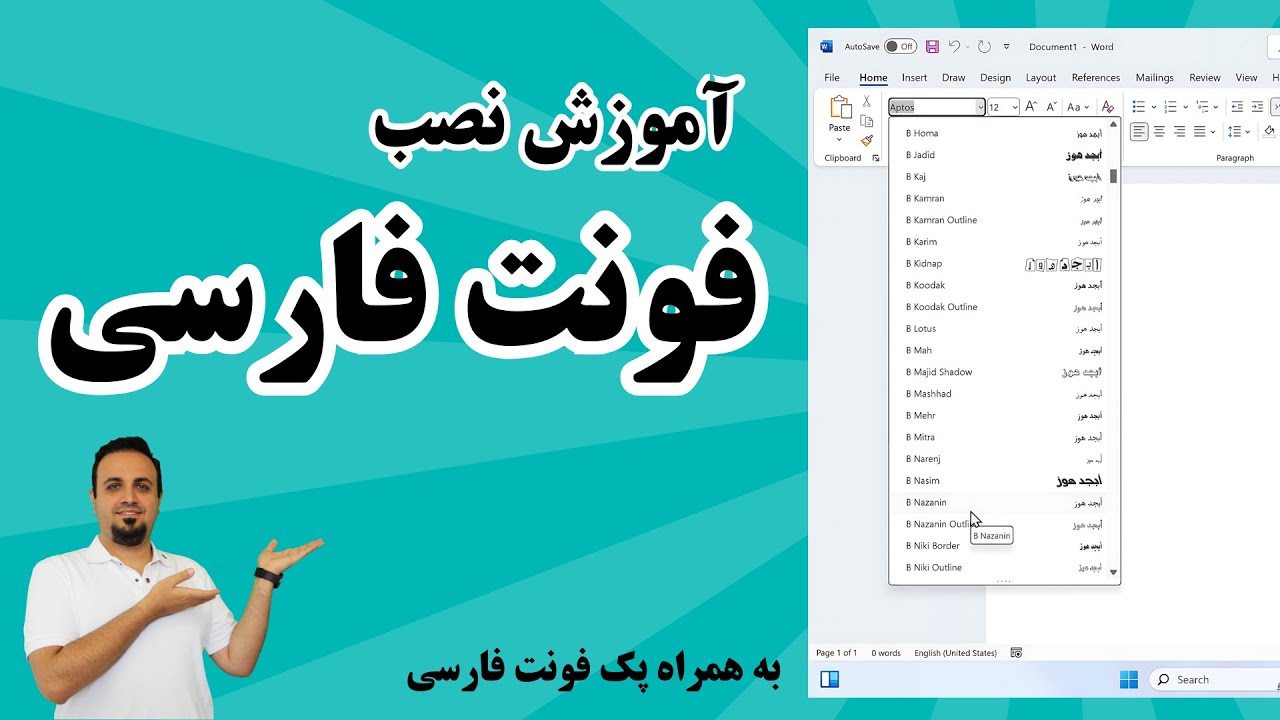
فهرست مطالب و زمان بندی ویدیو
اگر دنبال راهی ساده و سریع برای نصب فونتهای فارسی در ویندوز و استفاده از آنها در Word، Excel یا PowerPoint هستید، این مقاله و ویدیو به شما کمک میکند. در این مطلب با 3 روش کاربردی نصب فونت فارسی آشنا میشوید، نکات پیشنیاز، رفع مشکلات احتمالی و بهترین شیوه برای مدیریت فونتها را یاد میگیرید — پس همراه ما باشید و نصب فونتهای فارسی را ظرف چند دقیقه انجام دهید.
پیشنیازها و نکات قبل از نصب فونت
قبل از نصب هر فونت فارسی، فایل فونت را از یک منبع معتبر دانلود کنید. فایلهای فونت معمولا پسوندهایی مثل .ttf (TrueType) یا .otf (OpenType) دارند؛ این فرمتها در ویندوز و آفیس بهخوبی پشتیبانی میشوند. اگر فایل دانلود شده داخل یک فایل فشرده (.zip یا .rar) است، ابتدا آن را استخراج کنید.
نکات مهم: از نصب فونتهای دارای تداخل نام یا فونتهای دارای مجوز غیرقانونی خودداری کنید. همچنین اگر روی سیستمتان محدودیت کاربری دارید (حساب کاربری بدون دسترسی ادمین)، بعضی روشها نیاز به مجوز ادمین خواهند داشت.
روش اول: نصب فونت فارسی با کلیک راست (سریعترین روش)
این روش سادهترین و سریعترین راه است: فایل فونت (مثلا myfont.ttf) را پیدا کنید، روی آن راست کلیک کنید و گزینه “Install” یا “Install for all users” را انتخاب کنید. با انتخاب “Install for all users” فونت برای همه حسابهای کاربری در همان رایانه نصب میشود و معمولا نیاز به دسترسی ادمین دارد.
پس از نصب، برنامهٔ Word یا برنامهٔ آفیس مورد نظر را ببندید و دوباره باز کنید تا فونت جدید در فهرست فونتها قابل مشاهده شود. اگر فهرست کوتاه است، چند ثانیه صبر کنید یا سیستم را ریاستارت کنید.
روش دوم: نصب فونت فارسی از طریق تنظیمات (Settings) ویندوز
در ویندوز 10 و 11 میتوانید از بخش تنظیمات نصب کنید: به Settings > Personalization > Fonts بروید. در پنجرهٔ Fonts میتوانید فایل فونت را بکشید و رها (drag & drop) کنید یا روی “Browse” کلیک کرده و فایل را انتخاب کنید. این روش برای نصب چند فونت بهصورت گروهی مناسب است.
با استفاده از این روش، ویندوز پیشنمایشی از فونت نمایش میدهد و اطلاعاتی مانند نوع و خانواده فونت را نشان میدهد. پس از نصب، فونت بلافاصله در برنامههای آفیس و سایر برنامههای ویندوز قابل استفاده خواهد بود.
روش سوم: نصب فونت با کپی در پوشه Fonts (کنترل پنل)
روش سنتیتر، باز کردن کنترل پنل و کپی فایل فونت در پوشهٔ سیستم فونتهاست: به کنترل پنل بروید سپس Appearance and Personalization > Fonts، یا مسیر C:WindowsFonts را در فایل اکسپلورر باز کنید. فایل فونت را در این پوشه کپی کنید تا نصب شود.
این روش زمانی کاربرد دارد که گزینههای نصب راست کلیک یا Settings کار نکند یا بخواهید فونت را برای همه کاربران نصب کنید. توجه کنید که در برخی موارد کپی مستقیم نیاز به دسترسی ادمین دارد.
نصب فونت برای آفیس و نکات مربوط به نمایش در Word/Excel
نکته مهم این است که نرمافزارهای آفیس از فونتهای نصبشده در ویندوز استفاده میکنند؛ بنابراین با نصب فونت در ویندوز، معمولاً نیاز نیست تنظیم جداگانهای در Word انجام دهید. پس از نصب فونت، برنامه آفیس را ببندید و مجدداً باز کنید تا فونت جدید در لیست فونتها ظاهر شود.
اگر فونت تازه نصب شده در آفیس نمایش داده نمیشود، اطمینان حاصل کنید که نسخهٔ فایل سازگار (.ttf یا .otf) است و روی همان حساب کاربری نصب شده که آفیس را اجرا میکنید. در برخی موارد، ریاستارت کامپیوتر مشکل را رفع میکند.
مدیریت، فعالسازی و حذف فونتها
برای مدیریت فونتها میتوانید مجدداً به Settings > Personalization > Fonts یا کنترل پنل > Fonts مراجعه کنید. در آنجا میتوانید فونتها را مشاهده، پیشنمایش کنید یا حذف نمایید. برای حذف فونت کافی است روی آن کلیک راست کرده و “Delete” را انتخاب کنید.
اگر میخواهید فونتها را بین سیستمها منتقل کنید، نسخه کپیشده از فایلهای .ttf/.otf را نگهدارید یا از ابزارهای پشتیبانگیری استفاده کنید تا در صورت نیاز دوباره نصب کنید.
رفع مشکلات رایج و راهحلها
اگر پس از نصب فونت فارسی، حروف فارسی در سند بهصورت ناهمخوان یا مربع نمایش داده شد: ابتدا مطمئن شوید که فونت مناسب برای فارسی است و برنامه از همان فونت استفاده میکند. بستن و باز کردن برنامه یا ریاستارت ویندوز اغلب مشکل را حل میکند.
در موارد پیشرفتهتر، پاکسازی کش فونت ویندوز ممکن است لازم باشد. برای این کار میتوانید سرویس “Windows Font Cache” را متوقف کنید، فایلهای کش فونت را حذف کنید و سپس سرویس را مجدداً راهاندازی کنید. اگر با این مراحل آشنا نیستید، ریاستارت سیستم معمولاً راهکار امن و سادهتری است.
نکات تکمیلی: فرمتها، مجوزها و پیشنهاد فونتهای فارسی
فرمتهای رایج فونت شامل .ttf و .otf هستند؛ هر دو برای متون فارسی مناسباند، اما برخی فونتهای پیشرفته OpenType قابلیتهای بیشتر مانند لیگاتورها و جایگزینهای نوشتاری دارند. همیشه از منابع معتبر دانلود کنید و به مجوز استفاده فونت (License) توجه کنید، مخصوصاً برای استفاده تجاری.
چند فونت فارسی محبوب که معمولاً بهخوبی پشتیبانی میشوند: Vazir، IranSans، Tahoma (پیشفرض قدیمی ویندوز)، و Yekan. اگر نیاز به فونتهای حرفهایتر دارید، از نسخههای رسمی تهیهشده از طراح یا توزیعکننده بررسیشده استفاده کنید.
با دنبال کردن سه روش بالا و رعایت نکات سادهٔ مدیریت و مجوز، میتوانید نصب فونتهای فارسی در ویندوز و استفاده در آفیس را بهسرعت انجام دهید. اگر هنوز مشکلی دارید، در قسمت نظرات یا پرسشها بپرسید تا دقیقتر راهنمایی کنیم.