
محو کردن چهره در فیلم با اپلیکیشن PutMask — آموزش کامل و سریع
ویدیو آموزشی
 لینک ویدیو: https://youtu.be/Bf6gsTTw_nI
 مدت ویدیو: 3:37
 دسته بندی: Apps
 مدرس: پویا حیاتی
 آنچه در این ویدیو می بینید:
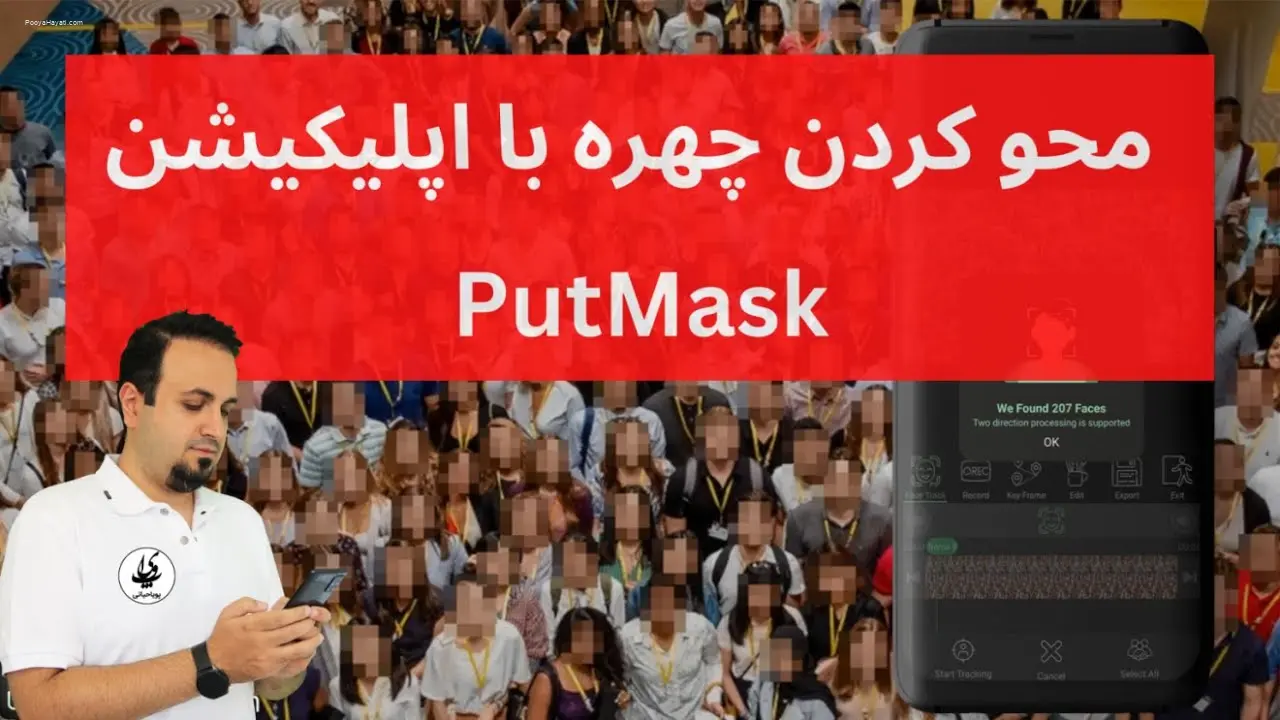
در این ویدیو یاد میگیرید چگونه با PutMask چهرهها را بهصورت خودکار یا دستی در ویدیوهای گوشی محو کنید. نمایش مراحل نصب، شناسایی خودکار چهره و تنظیمات دقیق برای بهترین نتیجه.
فهرست مطالب و زمان بندی ویدیو
معرفی PutMask و مزایای محو کردن چهره در ویدیو
PutMask یک اپلیکیشن موبایل است که به شما امکان میدهد بهراحتی چهرهها را در ویدیوها محو یا مخفی کنید. استفاده از این ابزار مخصوصاً برای کسانی که ویدیوهای عمومی منتشر میکنند یا میخواهند هویت افراد در ویدیو حفظ شود، بسیار کاربردی است. محو کردن چهره در فیلم باعث میشود حریم خصوصی افراد حفظ شود و ریسک سوءاستفاده یا تشخیص هویت کاهش یابد.
مزایای اصلی شامل شناسایی خودکار چهره، امکان ویرایش دستی برای دقت بیشتر و خروجی با کیفیت مناسب برای شبکههای اجتماعی است. PutMask طراحی شده تا فرایند پیچیدهی ویرایش را ساده کند و برای کاربران مبتدی و حرفهای مناسب باشد.
دانلود، نصب و پیشنیازهای PutMask
برای شروع، اپلیکیشن PutMask را از فروشگاه رسمی گوشی خود (Google Play یا App Store) دانلود کنید. نسخههای مختلف ممکن است نیازمند سیستمعامل مشخصی باشند؛ بنابراین پیش از دانلود نسخه پشتیبانیشده را بررسی کنید. معمولاً نیاز به دسترسی به حافظه برای بارگذاری ویدیو و اجازه دسترسی به دوربین در صورت ضبط مستقیم وجود دارد.
ساختار ساده نصب و راهاندازی به شما کمک میکند در چند دقیقه کار را آغاز کنید. همچنین بهتر است قبل از پردازش ویدیو از فایل پشتیبان تهیه کنید تا در صورت بروز خطا نسخه اصلی حفظ شود.
نحوه محو کردن چهره بهصورت خودکار (Auto Blur)
یکی از نقاط قوت PutMask، تشخیص خودکار چهرهها در فریمهای ویدیویی است. برای این کار ویدیو را در اپ بارگذاری کنید، گزینه «شناسایی خودکار» یا «Auto Mask» را انتخاب کنید و اجازه دهید اپ پردازش اولیه را انجام دهد. PutMask با استفاده از الگوریتم تشخیص چهره، نقاط صورت را پیدا کرده و ناحیهی مورد نظر را برای محو کردن مشخص میکند.
بعد از شناسایی، میتوانید شدت محو یا نوع ماسک (بلور، پیکسلبندی، یا پوشاندن کامل) را انتخاب کنید. برای ویدیوهای با چرخش سریع یا حرکت زیاد دوربین، بررسی دستی نتایج خودکار پیشنهاد میشود تا از محو شدن دقیق همه فریمها مطمئن شوید.
ویرایش دستی چهرهها و تنظیمات دقیق
در حالات خاص یا وقتی شناسایی خودکار دچار خطا میشود، PutMask ابزارهای ویرایش دستی ارائه میدهد. با ابزار قلم یا قاببندی میتوانید ناحیهای را که باید محو شود مشخص کنید، نقاط کلیدی را اصلاح کنید و مدتزمان اعمال ماسک را در تایملاین تنظیم کنید.
برای مثال اگر چهرهای در بخشهایی از ویدیو پوشانده یا در زاویهای قرار دارد که تشخیص خودکار آن را از دست میدهد، میتوانید فریمهای مربوطه را بهصورت دستی تنظیم کنید. همچنین اندازه و جایگاه ماسک را برای هر فرد جداگانه تغییر دهید تا نتیجهٔ نهایی طبیعیتر بهنظر برسد.
تنظیمات کیفیت، سرعت و فرمت خروجی
پس از انجام ماسک و ویرایشها، نوبت به تنظیمات خروجی میرسد. PutMask معمولاً گزینههایی برای انتخاب کیفیت ویدیو (HD، Full HD و غیره) و فرمت خروجی (MP4 و غیره) دارد. توجه کنید که کیفیت بالاتر به زمان پردازش و حجم فایل بیشتری نیاز دارد.
اگر میخواهید ویدیو را سریعتر پردازش کنید یا برای نشر در شبکههای اجتماعی آماده کنید، تنظیم کیفیت پایینتر و فشردهسازی مناسب میتواند مفید باشد. همچنین بررسی کنید که تنظیمات نرخ فریم ویدیو تغییر نکند تا هماهنگی حرکت چهرهها حفظ شود.
نکات مهم برای حفظ حریم خصوصی و کاربردهای عملی
محو کردن چهره در ویدیو یکی از راههای ساده برای محافظت از هویت افراد است، اما همیشه کافی نیست. در موارد حساس بهتر است قبل از انتشار ویدیو از رضایت افراد حاضر در ویدیو اطمینان حاصل کنید. PutMask ابزار خوبی برای رعایت قوانین حریم خصوصی در محتواهای آموزشی، خبری یا اجتماعی است.
کاربردهای عملی شامل انتشار ویدیوهای خیابانی، آموزشهای عمومی، پوشش رویدادها و محافظت از هویت کودکان یا افراد آسیبپذیر است. همچنین رعایت نکات قانونی محلی درباره انتشار تصاویر و ویدیو را فراموش نکنید.
محدودیتها، نکات فنی و نتیجهگیری
هرچند PutMask ابزار قدرتمندی است، اما محدودیتهایی هم دارد: در نور کم یا زاویههای خاص تشخیص ممکن است نادرست باشد، و در ویدیوهای با حرکت بسیار سریع نیاز به ردیابی دستی وجود دارد. همچنین اجرای پردازشهای سنگین روی گوشیهای ضعیف ممکن است زمانبر باشد.
جمعبندی: با استفاده از PutMask میتوانید بهسرعت و بهطور مؤثر چهرهها را در ویدیوهای گوشی محو کنید و حریم خصوصی را حفظ نمایید. پیشنهاد میکنیم ابتدا از قابلیت خودکار استفاده کنید و سپس برای افزایش دقت ویرایشهای دستی را اعمال کنید. اگر این آموزش برایتان مفید بود، ویدیو را تماشا کنید و تجربه خود را در بخش نظرات به اشتراک بگذارید.