


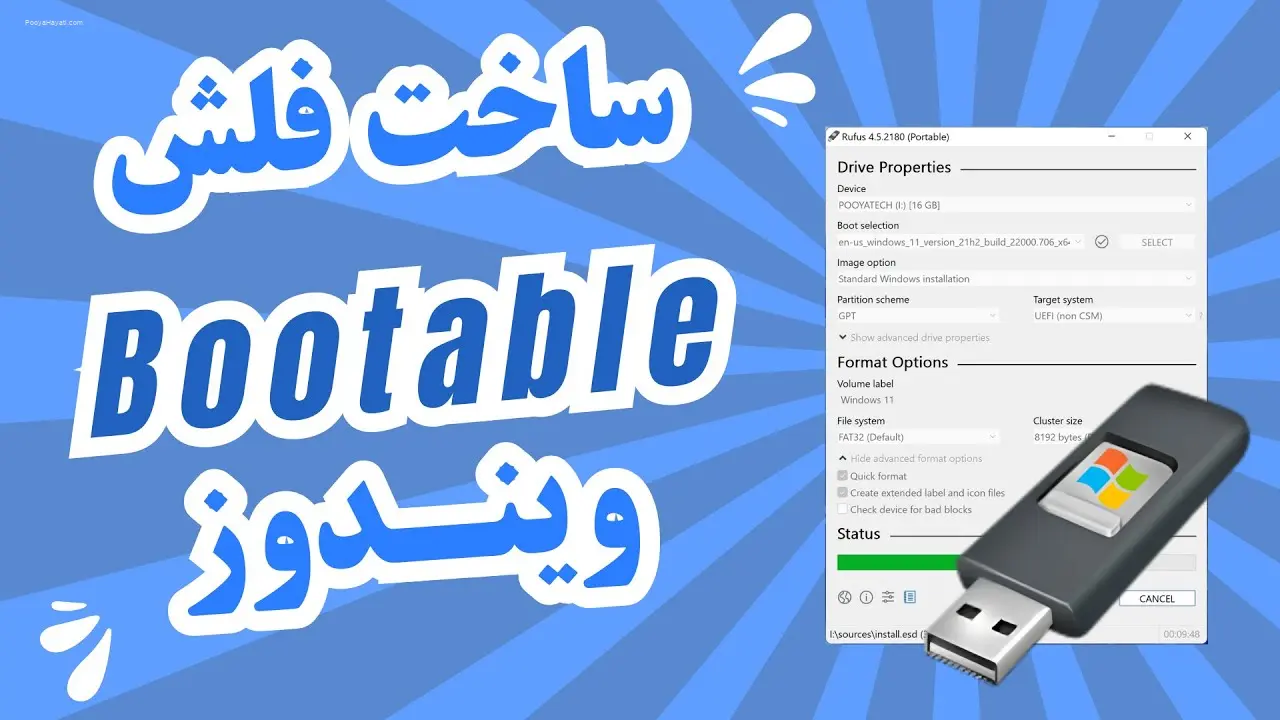
آموزش ساخت فلش Bootable ویندوز با Rufus (سریع، آسان و حرفهای)
ویدیو آموزشی
 لینک ویدیو: https://youtu.be/vEZ3JokZLjI
 مدت ویدیو: 6:50
 دسته بندی: Windows
 مدرس: پویا حیاتی
 آنچه در این ویدیو می بینید:
در این ویدیو یاد میگیرید چطور نرمافزار Rufus را دانلود کنید و با آن یک فلش Bootable ویندوز بسازید.
همچنین تنظیمات مهم و حرفهای Rufus (مثل GPT/MBR و UEFI/Legacy) را ساده و کاربردی بررسی میکنیم.
فهرست مطالب و زمان بندی ویدیو
در ادامه، آموزش ساخت فلش Bootable ویندوز با Rufus را بهصورت مرحلهای و کاملاً قابل فهم پیش میبرید. اگر هدف شما ساخت فلش نصب ویندوز 10 یا 11 است، با رعایت نکات این مقاله و تماشای ویدیو، احتمال خطا به حداقل میرسد و نتیجه سریعتر و مطمئنتر خواهد بود.
چرا Rufus بهترین گزینه برای ساخت فلش Bootable ویندوز است؟
Rufus یک ابزار سبک و سریع برای ساخت USB بوتیبل است که بدون نصب پیچیده اجرا میشود و در مدت کوتاهی فایل ISO ویندوز را روی فلش آماده بوت میکند. سرعت بالا، سازگاری خوب با نسخههای مختلف ویندوز و تنظیمات متنوع، از دلایل محبوبیت آن است.
مزیت مهم Rufus این است که برای سناریوهای مختلف (مثل سیستمهای جدید با UEFI یا سیستمهای قدیمی با Legacy) گزینههای درست را در اختیارتان میگذارد تا فلش بوتیبل دقیقاً مطابق سختافزار شما ساخته شود.
پیشنیازهای ساخت فلش بوتیبل (ISO ویندوز، فلش مناسب و نکات مهم)
قبل از شروع ساخت فلش بوت، چند مورد را آماده کنید: یک فایل ISO ویندوز (ویندوز 10 یا 11)، یک فلش USB سالم (ترجیحاً 8 گیگابایت به بالا) و یک سیستم که بتوانید Rufus را روی آن اجرا کنید.
نکته مهم: با ساخت فلش Bootable، معمولاً اطلاعات داخل فلش پاک میشود. پس اگر فایل مهمی دارید، قبل از شروع حتماً از فلش بکاپ بگیرید.
دانلود Rufus از منبع معتبر و انتخاب نسخه مناسب
برای جلوگیری از دریافت نسخههای دستکاریشده، بهتر است دانلود Rufus را از وبسایت رسمی یا منابع معتبر انجام دهید. Rufus معمولاً بهصورت نسخه قابلاجرا (Portable) ارائه میشود و نیاز به نصب پیچیده ندارد.
اگر گزینههای مختلف دانلود دیدید، نسخهای را انتخاب کنید که با ویندوز شما سازگار باشد. در اکثر موارد، آخرین نسخه پایدار (Stable) بهترین انتخاب است.
آموزش اجرای Rufus و آشنایی با محیط برنامه
بعد از دانلود، فایل Rufus را اجرا کنید. در پنجره اصلی، معمولاً چند بخش کلیدی میبینید: انتخاب دستگاه (فلش)، انتخاب فایل ISO، نوع پارتیشنبندی و نوع مقصد (UEFI/Legacy). همین چند گزینه، اصلیترین بخشهای ساخت فلش نصب ویندوز هستند.
در این مرحله کافی است فلش را وصل کنید تا Rufus آن را شناسایی کند. سپس از قسمت انتخاب فایل، ISO ویندوز را معرفی کنید تا تنظیمات مرتبط فعال شود.
تنظیمات کلیدی برای ساخت فلش Bootable ویندوز (UEFI/Legacy و GPT/MBR)
یکی از مهمترین بخشها در آموزش Rufus، انتخاب درست بین GPT و MBR و همینطور UEFI و Legacy است. بهصورت ساده:
- UEFI + GPT: مناسب اکثر سیستمهای جدید (معمولاً لپتاپها و کیسهای جدید).
- Legacy (BIOS) + MBR: مناسب سیستمهای قدیمیتر.
اگر مطمئن نیستید سیستم شما از کدام حالت پشتیبانی میکند، میتوانید در تنظیمات BIOS/UEFI دستگاه بررسی کنید. انتخاب اشتباه ممکن است باعث شود فلش بالا نیاید یا در مرحله بوت، سیستم آن را شناسایی نکند.
در Rufus معمولاً گزینهها طوری نمایش داده میشوند که با توجه به ISO و انتخابها، پیشنهاد مناسب ارائه شود. با این حال، دقت در انتخاب این بخش، نتیجه را بسیار بهتر میکند.
شروع فرآیند ساخت USB بوتیبل و نکات مهم قبل از Start
بعد از انتخاب فلش، معرفی فایل ISO و تنظیم GPT/MBR و UEFI/Legacy، نوبت به شروع عملیات میرسد. قبل از زدن دکمه Start، یکبار دیگر مطمئن شوید فلش درست را انتخاب کردهاید، چون عملیات ساخت فلش بوتیبل میتواند اطلاعات آن را پاک کند.
پس از Start، Rufus شروع به کپی فایلها و آمادهسازی فلش میکند. مدت زمان انجام کار به سرعت فلش و پورت USB (مثلاً USB 2.0 یا USB 3.0) بستگی دارد. پس از پایان، پیغام موفقیت نمایش داده میشود و فلش شما آماده نصب ویندوز است.
خطاهای رایج در Rufus و راهحلهای سریع
گاهی هنگام ساخت فلش Bootable ویندوز با Rufus با خطاهایی مواجه میشوید. چند مورد رایج:
- شناسایی نشدن فلش: فلش را به پورت دیگر بزنید، ترجیحاً مستقیم به کیس/لپتاپ وصل کنید و از هاب استفاده نکنید.
- خطای دسترسی یا Permission: Rufus را با Run as administrator اجرا کنید.
- بالا نیامدن فلش هنگام بوت: تنظیم GPT/MBR یا UEFI/Legacy را بررسی کنید و مطمئن شوید Boot Priority درست تنظیم شده است.
اگر سیستم فلش را در منوی بوت نشان نمیدهد، یکبار دیگر با تنظیمات صحیح، فلش را دوباره بسازید و همچنین Secure Boot/CSM را (بسته به شرایط سیستم) بررسی کنید.
جمعبندی و توصیههای نهایی برای یک فلش نصب ویندوز مطمئن
ساخت فلش Bootable ویندوز با Rufus یکی از سریعترین روشها برای آمادهسازی نصب ویندوز است؛ فقط کافی است ISO معتبر داشته باشید، فلش مناسب انتخاب کنید و تنظیمات GPT/MBR و UEFI/Legacy را درست انجام دهید.
برای اینکه دقیقاً مثل آموزش ویدیویی جلو بروید، پیشنهاد میشود همزمان با مشاهده ویدیو، مرحلهبهمرحله تنظیمات را در Rufus اعمال کنید. با این کار، یک فلش نصب ویندوز تمیز و بدون خطا خواهید داشت و میتوانید با خیال راحت نصب را شروع کنید.