


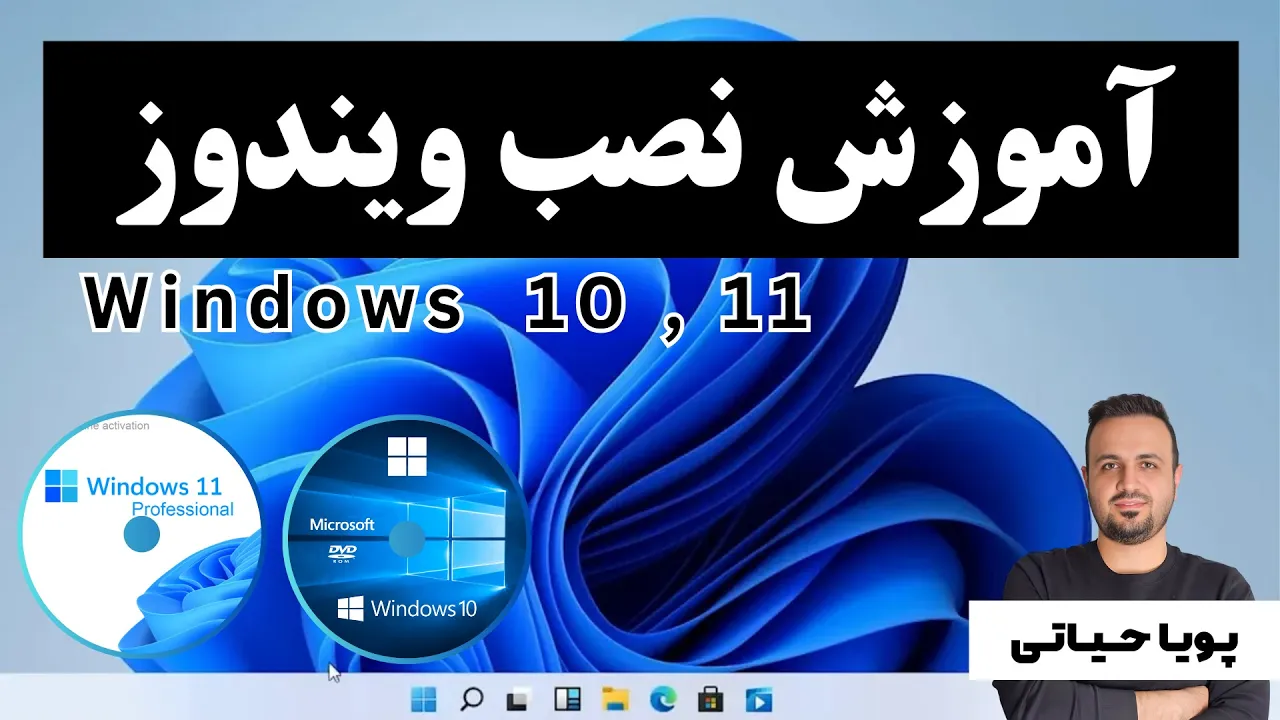
کاملترین آموزش نصب ویندوز 11 و ویندوز 10 — راهنمای قدمبهقدم نصب ویندوز
ویدیو آموزشی
 لینک ویدیو: https://youtu.be/2KAM38r2M-8
 مدت ویدیو: 24:32
 دسته بندی: Windows
 مدرس: پویا حیاتی
 آنچه در این ویدیو می بینید:
در این ویدیو به صورت کامل و مرحلهبهمرحله نصب ویندوز 11 و ویندوز 10 را مشاهده میکنید. از آمادهسازی فایل نصبی و تنظیمات بوت تا رفع خطای BIOS/LEGACY BOOT و پیکربندی نهایی حساب کاربری پوشش داده شده است.
فهرست مطالب و زمان بندی ویدیو
معرفی و نکات قبل از شروع نصب ویندوز
نصب ویندوز 11 و ویندوز 10 فرآیندی است که با آمادهسازی مناسب و رعایت چند نکته ساده، بهسرعت و بدون دردسر انجام میشود. قبل از شروع حتماً از اطلاعات مهم خود پشتیبان (Backup) تهیه کنید و مطمئن شوید که امکان بازگردانی اطلاعات وجود دارد. این مقاله همراه با ویدیو، تمامی مراحل را بهصورت گامبهگام و کاربردی نشان میدهد.
همچنین بررسی کنید که سختافزار شما از نسخه موردنظر ویندوز پشتیبانی میکند تا بعد از نصب با مشکل سازگاری روبرو نشوید.
نیازمندیهای نصب ویندوز 11 و ویندوز 10
برای نصب ویندوز 11 و ویندوز 10 باید حداقلهای سختافزاری را بدانید: پردازنده 64 بیتی، حافظه RAM کافی (برای ویندوز 11 حداقل 4 گیگابایت توصیه میشود)، فضای خالی هارد، و پشتیبانی از TPM و Secure Boot برای برخی نسخههای ویندوز 11. بررسی این موارد قبل از نصب از بروز خطا جلوگیری میکند.
همچنین مطمئن شوید درایورهای اصلی سختافزار (مانند درایور کارت شبکه و گرافیک) در دسترس باشند تا پس از نصب بتوانید بهسرعت سختافزار را فعال کنید.
دریافت و آمادهسازی فایل نصبی ویندوز (ISO و USB)
برای نصب نیاز به فایل نصبی ویندوز (ISO) دارید که میتوانید از سایت مایکروسافت یا منابع معتبر آن را دانلود کنید. پس از دریافت ISO، با استفاده از ابزارهایی مانند Rufus یا Media Creation Tool یک USB بوتیبل بسازید. در Rufus هنگام ساخت USB دقت کنید گزینه مناسب برای حالت بوت (UEFI یا BIOS) را انتخاب کنید.
حجم فایل نصبی و فرمت USB را بررسی کنید و در صورت استفاده از USB قدیمی، آن را فرمت کنید تا مشکلی در نصب پیش نیاید.
تنظیم و مدیریت بوت (UEFI vs BIOS)
یکی از مهمترین مراحل پیش از نصب، تنظیم حالت بوت در بایوس/UEFI است. سیستمهای جدید معمولاً از UEFI پشتیبانی میکنند که عملکرد و امنیت بهتری ارائه میدهد. اگر فایل نصبی شما برای UEFI ساخته شده است، باید در تنظیمات مادربرد Secure Boot و UEFI فعال باشند.
در صورتی که میخواهید با Legacy/BIOS نصب کنید، هنگام ساخت USB بوتیبل باید گزینه مربوطه را انتخاب کنید. همچنین نحوه ورود به منوی بوت یا تنظیمات بایوس معمولاً با کلیدهایی مانند F2، Del یا F12 انجام میشود که بسته به سازنده مادربرد متفاوت است.
شروع نصب و مراحل اولیه
پس از تنظیم حالت بوت و قرار دادن USB نصبی، سیستم را ریستارت کنید و از طریق منوی بوت، USB را انتخاب نمایید. نصب ویندوز با نمایش صفحه خوشآمدگویی آغاز میشود؛ زبان، منطقه و تنظیمات صفحهکلید را انتخاب کنید و سپس روی Install Now کلیک کنید.
در این مرحله ممکن است از شما کلید محصول (Product Key) خواسته شود؛ در صورت نداشتن میتوانید گزینه مربوط به نصب بدون وارد کردن کلید را انتخاب کنید و بعداً ویندوز را فعال کنید.
انتخاب نسخه ویندوز و لایسنس
در هنگام نصب باید نسخه ویندوز (مثلاً Home، Pro) را انتخاب کنید. انتخاب نسخه باید مطابق با لایسنس شما باشد. اگر از فایل نصبی چندنسخهای استفاده میکنید، دقت کنید نسخه درست را انتخاب کنید تا با کلید فعالسازی شما سازگار باشد.
در ویدیو توضیح داده شده چگونه از تفاوت نسخهها آگاه شوید و بهترین گزینه را بر اساس نیازهای خود انتخاب کنید.
انتخاب درایو و پارتیشنبندی برای نصب ویندوز
در مرحله انتخاب محل نصب، میتوانید پارتیشنهای موجود را حذف، ایجاد یا فرمت کنید. اگر میخواهید نصب تمیز (Clean Install) انجام دهید، پارتیشن مربوط به ویندوز قبلی را حذف کرده و یک پارتیشن جدید ایجاد کنید. مراقب باشید پارتیشنهای حاوی اطلاعات مهم را حذف نکنید.
برای کاربرانی که میخواهند دو ویندوز (Dual Boot) داشته باشند، باید فضای جداگانهای برای نصب اختصاص دهید و از ایجاد تغییرات روی پارتیشن سیستم دیگر خودداری کنید.
تنظیمات نصب ویندوز و نصب درایورها
پس از کپی و نصب فایلها، ویندوز بهصورت خودکار ریستارت میشود و وارد مراحل پیکربندی اولیه میگردد. در این مرحله تنظیمات سختافزاری مثل رزولوشن صفحه، شبکه و نصب درایورها اهمیت دارد. نصب درایورهای مادربرد و کارت گرافیک را پس از بالا آمدن سیستم انجام دهید تا عملکرد سیستم بهینه شود.
میتوانید از Windows Update برای دریافت درایورهای رسمی یا از سایت سازنده سختافزار درایورهای مخصوص را دانلود کنید.
تنظیم رمز ورود و سوالات امنیتی ویندوز
در بخش پیکربندی حساب کاربری، شما میتوانید حساب محلی یا حساب مایکروسافت بسازید. برای حساب محلی، رمز عبور و سوالات امنیتی تعیین میشود که در صورت فراموشی رمز به بازیابی کمک میکند. برای امنیت بیشتر، استفاده از رمز قوی و فعالسازی Windows Hello (در صورت پشتیبانی سختافزار) توصیه میشود.
سوالات امنیتی را طوری انتخاب کنید که پاسخها را بهراحتی به یاد داشته باشید اما برای دیگران قابل حدس نباشد.
سایر تنظیمات مهم پس از نصب
پس از نصب اولیه، تنظیمات حریم خصوصی، آپدیت خودکار، و پیکربندی برنامههای پایهای مانند آنتیویروس و مرورگر را انجام دهید. تنظیمات Backup و نقطه بازیابی (Restore Point) را فعال کنید تا در صورت بروز مشکل امکان بازگشت وجود داشته باشد.
همچنین گزینههای مربوط به Performance و Power Plan را تنظیم کنید تا عمر باتری لپتاپ و عملکرد سیستم بهینه شود.
رفع خطای ERROR: BIOS/LEGACY BOOT OF UEFI-ONLY MEDIA
این خطا زمانی رخ میدهد که تلاش میکنید مد بوت Legacy/BIOS را برای یک رسانه نصبی ساختهشده فقط برای UEFI استفاده کنید. برای رفع، دو راه دارید: یا USB نصبی را بازسازی کنید با تنظیمات مناسب برای Legacy/BIOS، یا در تنظیمات مادربرد حالت بوت را به UEFI تغییر دهید.
اگر از Rufus استفاده میکنید، هنگام ساخت USB گزینه “Partition scheme” و “Target system” را متناسب با نیاز (MBR برای BIOS، GPT برای UEFI) انتخاب کنید. در بسیاری از موارد فعالسازی UEFI و غیرفعال کردن Legacy Boot مشکل را حل میکند.
جمعبندی و نکات نهایی
در این مقاله و ویدیو «کاملترین آموزش نصب ویندوز 11 و ویندوز 10» مراحل از آمادهسازی فایل نصبی تا پیکربندی نهایی و رفع خطاهای رایج را پوشش دادیم. با رعایت نیازمندیها، پشتیبانگیری از اطلاعات و انتخاب صحیح حالت بوت، نصب ویندوز بهسادگی انجام میشود.
اگر حین نصب با خطا یا سوالی مواجه شدید، در بخش نظرات ویدیو یا مقاله مطرح کنید تا راهنمایی دقیقتر و متناسب با سیستم شما ارائه شود.