


آموزش کامل نصب فونت فارسی در ورد — دانلود و نصب پکیج فونتهای فارسی
ویدیو آموزشی
 لینک ویدیو: https://youtu.be/-E0bkTZMnw4
 مدت ویدیو: 6:48
 دسته بندی: Word
 مدرس: پویا حیاتی
 آنچه در این ویدیو می بینید:
در این ویدیو روش گامبهگام دانلود و نصب پکیج فونتهای فارسی را میبینید. همچنین نحوهی نصب فونت در ورد (Microsoft Word) و رفع مشکلات رایج نمایش فونت توضیح داده میشود.
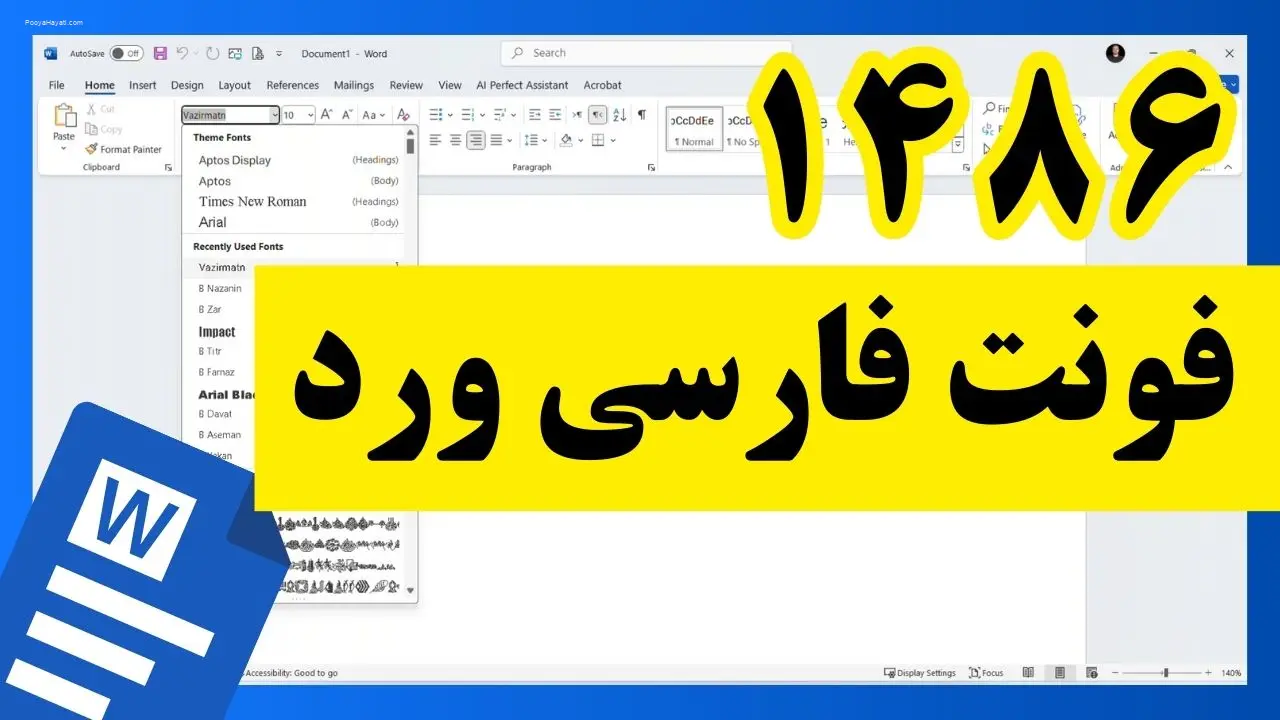
فهرست مطالب و زمان بندی ویدیو
آموزش کامل نصب فونت فارسی در ورد — دانلود و نصب پکیج فونتهای فارسی
اگر میخواهید متون فارسی در Word ظاهر حرفهای و خوانایی بهتری داشته باشند، نصب فونتهای مناسب ضروری است. در این مقاله و ویدیو همراه، به صورت گامبهگام فرایند نصب فونت فارسی در ورد را یاد میگیرید و با نکات کاربردی برای حل مشکلات احتمالی آشنا میشوید.
دانلود پکیج فونتهای فارسی
اولین قدم تهیه یک پکیج مطمئن از فونتهای فارسی است. منابع معتبر را از سایتهای شناختهشده دانلود کنید تا فایلها سالم و بدون ویروس باشند. پکیجهای رایج شامل فونتهایی مثل ایرانسنس، شبنم، وزیر، و یکان میشوند که برای استفاده در اسناد اداری و چاپ مناسباند.
در ویدیو لینکهای دانلود مستقیم و نکاتی درباره انتخاب نسخه مناسب (مثلاً نسخه TTF یا OTF) توضیح داده شده است. حتماً قبل از دانلود، توضیحات هر پکیج را بررسی کنید تا فونتهای مورد نیازتان را انتخاب کنید.
آمادهسازی فایلهای فونت قبل از نصب
پس از دانلود پکیج، فایل زیپ را اکسترکت کنید تا به فایلهای فونت با پسوندهای .ttf یا .otf دسترسی پیدا کنید. بهتر است یک پوشه اختصاصی برای فونتها بسازید تا مدیریت آنها سادهتر باشد. همچنین بررسی کنید که نام فایلها فارسی یا حاوی کارکترهای خاص نباشد تا در فرایند نصب و شناسایی مشکلی پیش نیاید.
اگر در پوشه چند نسخه از یک فونت وجود داشت (مثلاً Light، Regular، Bold)، همه نسخهها را نصب کنید تا امکان انتخاب وزنهای مختلف در Word فراهم باشد.
نصب فونت در ویندوز (Windows)
برای نصب فونت در ویندوز سادهترین روش باز کردن فایل فونت و کلیک روی دکمه “Install” است. همچنین میتوانید فایلهای فونت را انتخاب کرده و با کلیک راست گزینه “Install” یا “Install for all users” را انتخاب کنید تا همه کاربران سیستم به فونت دسترسی داشته باشند.
اگر چند فایل فونت دارید، میتوانید آنها را انتخاب کرده و همه را همزمان نصب کنید. در ویندوز 10 و 11، همچنین میتوانید فونتها را بکشید و در پنجره Settings > Personalization > Fonts رها کنید تا نصب انجام شود.
نصب فونت در مک (macOS)
در مک، با دوبار کلیک روی فایل فونت پنجره پیشنمایش فونت باز میشود؛ سپس دکمه “Install Font” را بزنید تا فونت در Font Book اضافه شود. در Font Book میتوانید فونتها را مدیریت، گروهبندی یا غیرفعال کنید.
برای استفاده در همه کاربران مک، مطمئن شوید که فونت را در بخش “Computer” یا با دسترسی ادمین نصب کردهاید. بعد از نصب، برنامههای باز را ببندید و مجدداً باز کنید تا فونت جدید در لیست فونتها ظاهر شود.
نصب و فعالسازی فونت در Microsoft Word
پس از نصب فونت در سیستم عامل، Word بهصورت خودکار آن را میشناسد. برای استفاده در سند، فونت مورد نظر را از لیست فونتها انتخاب کنید. اگر فونت جدید در لیست ظاهر نشد، Word را ببندید و دوباره باز کنید یا سیستم را ریستارت کنید.
در برخی نسخههای Word، ممکن است نیاز باشد فونت را از طریق تنظیمات زبان و پشتیبانی از متون راستبهچپ نیز بررسی کنید. مطمئن شوید که زبان ورودی روی فارسی تنظیم شده و فاصلهگذاری و پاراگرافبندی بهدرستی انجام میشود.
رفع مشکلات رایج پس از نصب فونت
اگر پس از نصب، فونت درست نمایش داده نمیشود یا جایگزین میشود، ابتدا بررسی کنید فایل فونت سالم است و با نسخه Word شما سازگار است. پاک کردن کش فونت (font cache) در ویندوز یا مک میتواند بسیاری از مشکلات نمایش را حل کند.
مشکل دیگر میتواند از وجود نسخههای تکراری یا با نام مشابه باشد؛ در این صورت نسخههای قدیمیتر را حذف کرده و فقط نسخه سالم را نگه دارید. همچنین اگر سندی از دیگری دریافت کردهاید و فونت embed نشده است، باید فونت را در سیستم خود نصب کنید تا نمایش صحیح شود.
نکات پایانی و منابع دانلود معتبر
همیشه از منابع معتبر و بهروز برای دانلود فونت استفاده کنید تا از مشکلات سازگاری و امنیتی جلوگیری شود. قبل از نصب، یک نسخه پشتیبان از فونتهای مورد علاقهتان نگه دارید تا در صورت نیاز بتوانید بهسرعت آنها را بازگردانید.
برای مشاهده مراحل عملی و دانلود پکیج پیشنهادی، ویدیو مربوطه را تماشا کنید و در صورت نیاز سوالات یا مشکل خود را در بخش نظرات مطرح کنید تا راهنمایی دقیقتری ارائه شود.
موفق باشید و از فونتهای جدید در سندهای ورد خود لذت ببرید!