


آموزش شماره گذاری صفحات در ورد — کامل و مرحلهبهمرحله
ویدیو آموزشی
 لینک ویدیو: https://youtu.be/fKoEJbfS7BI
 مدت ویدیو: 30:12
 دسته بندی: Word
 مدرس: پویا حیاتی
 آنچه در این ویدیو می بینید:
در این ویدیو یاد میگیرید چگونه شماره صفحات را در ورد اضافه، قالببندی و مدیریت کنید. از اضافه کردن شماره در مکان فعلی تا شمارهگذاری ترکیبی با Section Breaks و رفع مشکل فارسی نشدن شمارهها را گامبهگام میبینید.
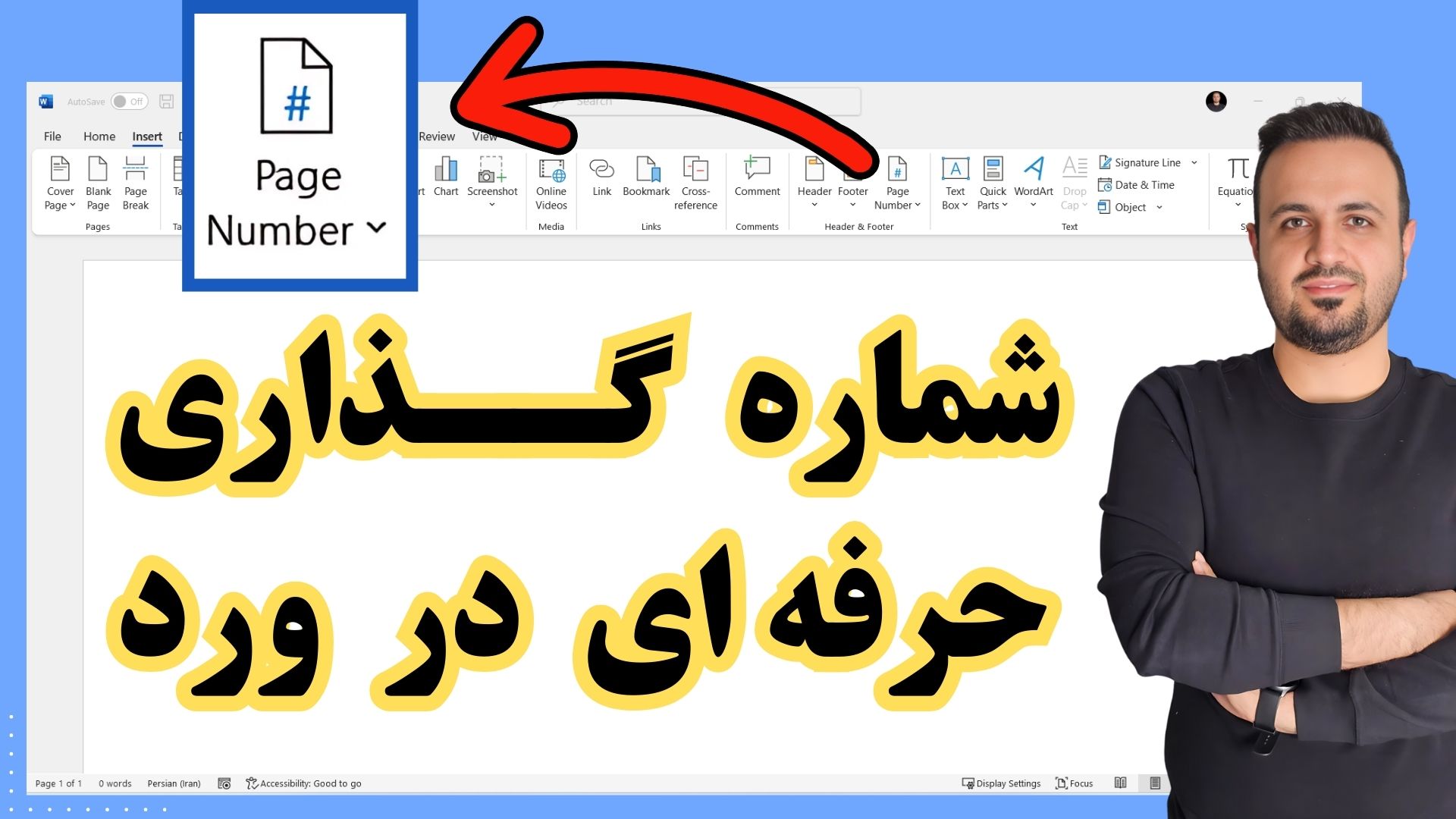
فهرست مطالب و زمان بندی ویدیو
مقدمات و افزودن شماره صفحه (Page Number)
برای شروع شماره گذاری صفحات در ورد کافی است به تب Insert بروید و گزینه Page Number را انتخاب کنید. ورد چندین محل پیشفرض برای قرار دادن شماره صفحه مثل بالای صفحه (Top of Page)، پایین صفحه (Bottom of Page) و یا در حاشیهها (Page Margins) دارد. با کلیک روی یکی از قالبها، شماره بهسرعت در تمام صفحات ظاهر میشود.
اگر میخواهید شماره فقط در هدر یا فوتر مشخصی قرار بگیرد، بعد از افزودن شماره صفحه میتوانید روی بخش هدر/فوتر دوبار کلیک کرده و آن را ویرایش کنید. در این مرحله میتوانید فونت، اندازه و تراز بندی را هم تنظیم کنید.
قرار دادن شماره صفحه در موقعیت فعلی (Current Position)
گاهی لازم است شماره را دقیقاً در محلی که نشانگر متن قرار دارد، درج کنید. برای این کار در تب Insert به Page Number > Current Position بروید و قالب دلخواه را انتخاب کنید. این گزینه مخصوص قرار دادن شماره داخل متن، کنار عناوین یا جایی داخل هدر/فوتر که مکاننما وجود دارد مفید است.
از این روش وقتی استفاده کنید که بخواهید شماره در کنار متن یا داخل جدول و مکانهای خاصی نمایش داده شود؛ در غیر این صورت قالبهای پیشفرض Top/Bottom سریعتر هستند.
تغییر استایل شماره صفحات (Number Format)
برای تغییر سبک نمایش اعداد (مثلاً از 1, 2, 3 به i, ii, iii یا حروف الفبا) روی Page Number کلیک کرده و سپس Format Page Numbers را انتخاب کنید. در پنجره باز شده میتوانید Number format را تغییر دهید و حتی فرمت اعداد رومیزی یا حروفی را انتخاب کنید.
این تنظیم برای سندهایی مثل پیشگفتار، فهرست مطالب و متن اصلی که هرکدام فرمت شماره متفاوتی نیاز دارند، بسیار کاربردی است.
شروع شماره گذاری از عدد دلخواه (Start at)
اگر میخواهید شمارهگذاری از یک عدد خاص شروع شود (مثلاً صفحهٔ اول متن شماره ۳ باشد)، دوباره به Format Page Numbers بروید و در بخش Page numbering گزینه Start at را فعال و عدد مورد نظر را وارد کنید. ورد سپس شمارهگذاری را از آن عدد آغاز میکند.
این قابلیت زمانی مفید است که بخشی از سند ادامهٔ یک سند دیگر باشد یا صفحات جلد و فهرست را بدون شماره نگه داشته و از صفحهٔ متن شمارهگذاری را ادامه دهید.
حذف شماره از صفحه اول (Different First Page)
برای حذف شماره از صفحهٔ اول (مثلاً صفحه عنوان) وارد بخش هدر/فوتر شوید و تیک Different First Page را بزنید. با فعال بودن این گزینه هدر/فوتر صفحهٔ اول جدا شده و میتوانید آن را خالی یا با محتوای متفاوت نگه دارید بدون اینکه روی بقیه صفحات تأثیر بگذارد.
توجه کنید که این گزینه فقط صفحهٔ اول را جدا میکند؛ اگر میخواهید بین بخشهای سند صفحات متفاوتی داشته باشید از Section Breaks استفاده کنید که در بخش مربوط توضیح داده شده است.
شماره گذاری متفاوت صفحات زوج و فرد (Different Odd & Even Pages)
برای چاپ کتاب یا حالتهایی که هدر/فوتر صفحات زوج و فرد باید متفاوت باشد، در بخش هدر/فوتر گزینه Different Odd & Even Pages را فعال کنید. پس از فعالسازی میتوانید هدر/فوتر صفحات زوج و فرد را جداگانه ویرایش کنید؛ معمولاً در کتابها شماره در یک سمت و عنوان فصل در سمت دیگر قرار میگیرد.
استفاده از این گزینه کمک میکند تا ظاهر حرفهای و چاپمحور برای سند خود آماده کنید.
نمایش «صفحه X از Y» (Page X of Y)
برای نمایش ساختار «صفحه X از Y» ابتدا مکاننما را در هدر یا فوتر قرار دهید، سپس Page Number > Current Position > Plain Number را برای شمارهٔ جاری درج کنید. بعد از آن عبارت “از” را تایپ کرده و برای نمایش تعداد کل صفحات به Insert > Quick Parts > Field بروید و فیلد NumPages را انتخاب کنید. در نتیجه خروجی بهصورت “صفحه 3 از 12” یا معادل فارسی آن نمایش داده میشود.
روش دیگر استفاده از Page Number و سپس انتخاب گزینهٔ Format و ترکیب فیلدهاست؛ اما روش Quick Parts ساده و قابل فهم است.
شمارهگذاری ترکیبی با Section Breaks
اگر سندی دارید که بخشهای آن باید شمارهگذاری مستقل داشته باشند (مثلاً پیشگفتار با شمارههای رومی و متن اصلی با اعداد عربی)، از Section Breaks استفاده کنید: به تب Layout رفته و از Breaks گزینه Next Page (یا نوع مناسب) را انتخاب کنید تا یک بخش جدید در سند ایجاد شود.
بعد از ایجاد Section جدید، در هدر/فوتر وارد شوید و گزینه Link to Previous را خاموش کنید تا هدر/فوتر بخش جدید از بخش قبلی مستقل شود. حال میتوانید فرمت شماره، شروع شماره (Start at) و سایر تنظیمات را برای هر بخش جداگانه اعمال کنید.
رفع خطای فارسی نشدن شماره صفحات
اگر شماره صفحات در سند فارسی شما بهصورت لاتین (1,2,3) نمایش داده میشود و میخواهید از ارقام فارسی (۱,۲,۳) استفاده کنید، چند راه وجود دارد: ابتدا مطمئن شوید زبان سند یا پاراگراف روی فارسی تنظیم شده باشد. سپس در ورد به File > Options > Advanced بروید و در بخش Show document content گزینه Numeral را بررسی کنید؛ معمولاً انتخاب “Context” یا “Hindi” باعث نمایش ارقام محلی میشود (برای فارسی اغلب گزینه “Context” مناسب است). تغییر تنظیمات منطقهای ویندوز یا زبان کیبورد نیز میتواند تأثیر بگذارد.
اگر باز هم مشکل حل نشد، میتوانید از جایگزینی هوشمند (Find & Replace) یا استفاده از Field switchها برای اجباریکردن شکل ارقام بهره ببرید، اما معمولاً اصلاح تنظیمات Numeral در Options مشکل را حل میکند.
نکات پایانی و رفع مشکلات رایج
چند نکته ساده که کار با شماره صفحات در ورد را روانتر میکند: همیشه قبل از ایجاد Section Breaks نسخه پشتیبان بگیرید؛ اگر شمارهها نمایش داده نمیشوند بررسی کنید که هدر/فوتر در حالت نمایش فعال (View Header and Footer) باشد؛ برای چاپ دوطرفه از تنظیمات Different Odd & Even استفاده کنید؛ و اگر شمارهها در صفحات خاصی ظاهر نمیشوند بررسی کنید که گزینه Different First Page یا تنظیمات Section بهدرستی اعمال شده باشد.
در پایان، پیشنهاد میکنم ویدیوی آموزش را کامل ببینید تا هر مرحله را عملی و همراه با نمایش منوها و کلیکها مشاهده کنید — پس از دیدن ویدیو، با استفاده از راهنمای بالا میتوانید بهسرعت شمارهگذاریهای پیشرفته را در اسناد ورد خود پیاده کنید.