


آموزش کامل و نمونه سوالات عملی ورد برای ICDL
اگر برای شرکت در آزمون ICDL، آزمونهای استخدامی یا افزایش مهارت خود در نرمافزار Word آماده میشوید، تمرین با نمونه سوالات عملی ورد یکی از بهترین روشها برای سنجش میزان تسلط شماست. در این مطلب مجموعهای از سوالات کاربردی Microsoft Word را مرور میکنید که موضوعاتی مانند تایپ و قالببندی متن، تنظیمات صفحه، کار با جدولها، درج علائم و سایر ابزارهای مهم ورد را پوشش میدهند. انجام این تمرینها به شما کمک میکند با فضای آزمون عملی ورد آشنا شوید، نقاط ضعف خود را شناسایی کنید و با آمادگی بیشتری در آزمون مهارت Word شرکت کنید.
 مشاهده ویدیوها در کانال یوتیوب آکادمی پویا حیاتی
۱. سربرگ Developer را به ریبون اضافه کنید و سربرگ Help را حذف کنید.
برای تماشای این ویدیو، فیلترشکن خود را روشن کنید و روش پخش را انتخاب کنید.
۲. یک سند براساس یکی از تمپلیت های موجود در نرم افزار ایجاد کنید.
برای تماشای این ویدیو، فیلترشکن خود را روشن کنید و روش پخش را انتخاب کنید.
۳. نام کاربری فرد استفاده کننده از نرم افزار را به PooyaTech تغییر نام دهید.
برای تماشای این ویدیو، فیلترشکن خود را روشن کنید و روش پخش را انتخاب کنید.
۴. تنظیمات ورد را به گونه ای انجام دهید که سند به طور خودکار، هر ۵ دقیقه یکبار ذخیره شود.
برای تماشای این ویدیو، فیلترشکن خود را روشن کنید و روش پخش را انتخاب کنید.
۵. مسیر ذخیره شدن خودکار فایل را به فولدر دلخواه MyWord در درایو D تغییر دهید.
برای تماشای این ویدیو، فیلترشکن خود را روشن کنید و روش پخش را انتخاب کنید.
۶. متن زیر را عیناً در نرم افزار ورد تایپ کنید و شرایط زیر را نیز در نظر بگیرید:
- فونت استفاده شده B Nazanin و سایز ۱۲
- نیم فاصلهها نیز رعایت شود.
- فاصله بین خطوط دقیقا 40pt باشد.
- خط اول پاراگراف به اندازه ۰.۷ سانتی متر تورفتگی داشته باشد.
- در سمت راست کل متن، یک خط ساده به شکل زیر بکشید. (بدون استفاده از Shape)
برای تماشای این ویدیو، فیلترشکن خود را روشن کنید و روش پخش را انتخاب کنید.
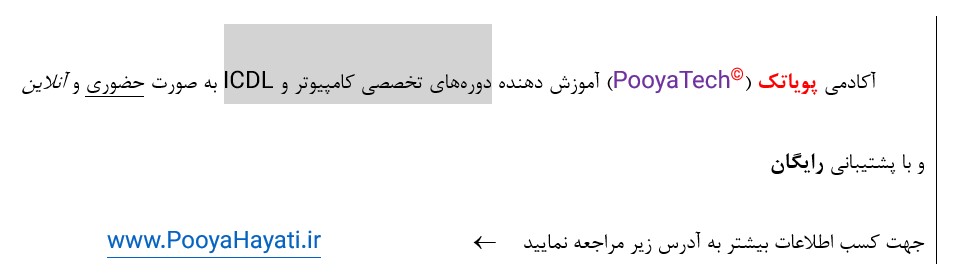
۷. در متن زیر بررسی کنید که در صورتی که بین کلمات دو فاصله خورده است، اصلاح شود.
آکادمی پویاتک (PooyaTech©) آموزش دهنده دورههای تخصصی کامپیوتر و ICDL به صورت حضوری و آنلاین و با پشتیبانی رایگان
برای تماشای این ویدیو، فیلترشکن خود را روشن کنید و روش پخش را انتخاب کنید.
۸. قصد داریم چند عبارت دلخواه را در جایی ذخیره کنیم تا بعدا راحت تر آنها را در سند Paste نماییم. این تنظیمات را در نرم افزار اعمال کنید.
برای تماشای این ویدیو، فیلترشکن خود را روشن کنید و روش پخش را انتخاب کنید.
۹. اشتباهات نگارشی کاما (،) را به طور خودکار (نه به صورت دستی) ویرایش کنید.
توضیح: در نگارش فارسی ، قبل از علائم نگارشی مانند کاما نباید فاصله ای وجود داشته باشد و پس از علامت وجود فاصله پیشنهاد می شود مانند کتاب ، دفتر و خودکار
برای تماشای این ویدیو، فیلترشکن خود را روشن کنید و روش پخش را انتخاب کنید.
۱۰. متن را به گونه ای تنظیم نمایید که از هر دو سمت راست و چپ، تراز شده و به صورت منظم زیر هم قرار بگیرند.
برای تماشای این ویدیو، فیلترشکن خود را روشن کنید و روش پخش را انتخاب کنید.
۱۱. تنظیماتی انجام دهید که قبل از هر پاراگراف به اندازه ۱ سانتی متر فاصله اضافی ایجاد شود.
برای تماشای این ویدیو، فیلترشکن خود را روشن کنید و روش پخش را انتخاب کنید.
۱۲. پاراگراف را به گونه ای تنظیم کنید که از سمت راست ۰.۸ سانتی متر و از سمت چپ ۱.۲ سانتی متر تورفتگی داشته باشد.
لورم ایپسوم متن ساختگی با تولید سادگی نامفهوم از صنعت چاپ، و با استفاده از طراحان گرافیک است، چاپگرها و متون بلکه روزنامه و مجله در ستون و سطرآنچنان که لازم است، و برای شرایط فعلی تکنولوژی مورد نیاز، و کاربردهای متنوع با هدف بهبود ابزارهای کاربردی می باشد.
کتابهای زیادی در شصت و سه درصد گذشته حال و آینده، شناخت فراوان جامعه و متخصصان را می طلبد، تا با نرم افزارها شناخت بیشتری را برای طراحان رایانه ای علی الخصوص طراحان خلاقی، و فرهنگ پیشرو در زبان فارسی ایجاد کرد، در این صورت می توان امید داشت که تمام و دشواری موجود در ارائه راهکارها، و شرایط سخت تایپ به پایان رسد و زمان مورد نیاز شامل حروفچینی دستاوردهای اصلی، و جوابگوی سوالات پیوسته اهل دنیای موجود طراحی اساسا مورد استفاده قرار گیرد.
برای تماشای این ویدیو، فیلترشکن خود را روشن کنید و روش پخش را انتخاب کنید.
۱۳. در فایل جاری به فاصله یک سانتی متری از انتهای تمام صفحات در وسط، شماره صفحه بزنید، همچنین تنظیماتی انجام دهید که اعداد شماره صفحه به زبان فارسی باشند.
برای تماشای این ویدیو، فیلترشکن خود را روشن کنید و روش پخش را انتخاب کنید.
۱۴. عملی انجام دهید که مکان نمای موس به طور خودکار به خط دهم در سند باز شده هدایت شود
برای تماشای این ویدیو، فیلترشکن خود را روشن کنید و روش پخش را انتخاب کنید.
۱۵. تنظیماتی انجام دهید که هر بار بازکردن سند جدید، به طور خودکار، نوع فونت ها به شرح زیر باشد :
- متن های فارسی : فونت B Nazanin، Regular و سایز ۱۲ پوینت
- متن های انگلیسی : فونت Calibri Light، Bold و سایز ۱۴ پوینت
برای تماشای این ویدیو، فیلترشکن خود را روشن کنید و روش پخش را انتخاب کنید.
۱۶. متن زیر را عینا در ورد تایپ کنید :

برای تماشای این ویدیو، فیلترشکن خود را روشن کنید و روش پخش را انتخاب کنید.
۱۷. فرمول شیمیایی زیر را بدون استفاده از امکانات فرمول نویسی (Equation) در سند تایپ کنید :

برای تماشای این ویدیو، فیلترشکن خود را روشن کنید و روش پخش را انتخاب کنید.
۱۸. تنظیماتی انجام دهید که در متن های انگلیسی هر کجا که در آخر سطر، کلمه ای جا نشده است، یک خط تیره گذاشته شود و ادامه کلمه در سطر بعدی نوشته شود.
برای تماشای این ویدیو، فیلترشکن خود را روشن کنید و روش پخش را انتخاب کنید.
۱۹. متن زیر را عینا با استفاده از تب گذاری در خط کش نرم افزار تایپ کنید :

برای تماشای این ویدیو، فیلترشکن خود را روشن کنید و روش پخش را انتخاب کنید.
۲۰. تنظیماتی انجام دهید که هر وقت کلمه “وُرد” در سند تایپ می شود، به طور خودکار به Word تغییر پیدا کند.
برای تماشای این ویدیو، فیلترشکن خود را روشن کنید و روش پخش را انتخاب کنید.
۲۱. اندازه کاغذ را به A4 تغییر دهید و آن را پیش فرض نرم افزار ورد کنید.
برای تماشای این ویدیو، فیلترشکن خود را روشن کنید و روش پخش را انتخاب کنید.
۲۲. فاصله محل تایپ متن از لبه های کاغذ را به صورت زیر تنظیم نمایید :
- فاصله از راست : ۲.۵ سانتی متر
- فاصله از چپ : ۱.۵ سانتی متر
- فاصله از بالا : ۲.۲ سانتی متر
- فاصله از پایین ۳ سانتی متر
برای تماشای این ویدیو، فیلترشکن خود را روشن کنید و روش پخش را انتخاب کنید.
۲۳. متن زیر را با شرایط خواسته شده تایپ کنید :
نقطه چین ها باید به صورت خودکار درج شوند.
ستون اول در فاصله یک سانتی متری، ستون دوم در فاصله ۷ سانتی متری و ستون سوم در فاصله ۱۶ سانتی متری نسبت به حاشیه (Margin) سمت راست متن باشد.

برای تماشای این ویدیو، فیلترشکن خود را روشن کنید و روش پخش را انتخاب کنید.
۲۴. واحد اندازه گیری نرم افزار ورد را به میلی متر تغییر دهید.
برای تماشای این ویدیو، فیلترشکن خود را روشن کنید و روش پخش را انتخاب کنید.
۲۵. تنظیماتی انجام دهید که فارسی یا انگلیسی بودن اعداد تایپ شده در سند، وابسته به تنظیمات کنترل پنل ویندوز باشد.
برای تماشای این ویدیو، فیلترشکن خود را روشن کنید و روش پخش را انتخاب کنید.
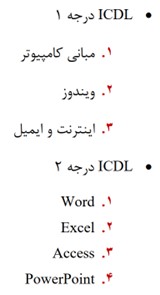
۲۶. لیست زیر را تایپ کنید :
برای تماشای این ویدیو، فیلترشکن خود را روشن کنید و روش پخش را انتخاب کنید.
۲۷. حاشیه ای برای اطراف کاغذ با شرایط زیر اعمال کنید :
- نوع خط : خط چین
- ضخامت خط : 1pt
- رنگ : سبز
- حاشیه فقط به سمت راست چپ تمام صفحات اعمال شود
برای تماشای این ویدیو، فیلترشکن خود را روشن کنید و روش پخش را انتخاب کنید.
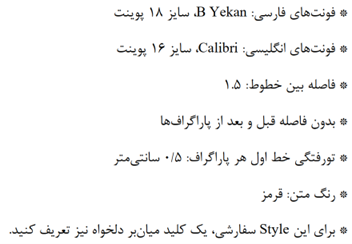
۲۸. یک style با مشخصات زیر در ورد تعریف کنید :
برای تماشای این ویدیو، فیلترشکن خود را روشن کنید و روش پخش را انتخاب کنید.
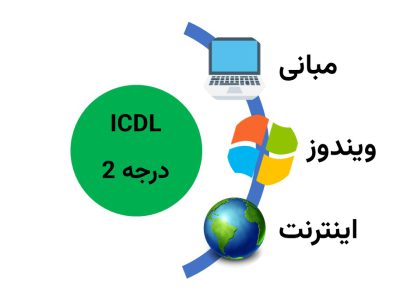
۲۹. دیاگرام زیر را بدون طراحی دستی با shape ها رسم کنید.
برای تماشای این ویدیو، فیلترشکن خود را روشن کنید و روش پخش را انتخاب کنید.
۳۰. جدول زیر را رسم نمایید.
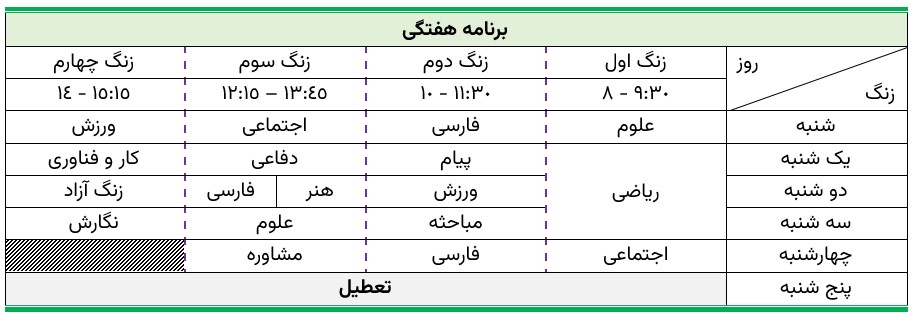
برای تماشای این ویدیو، فیلترشکن خود را روشن کنید و روش پخش را انتخاب کنید.
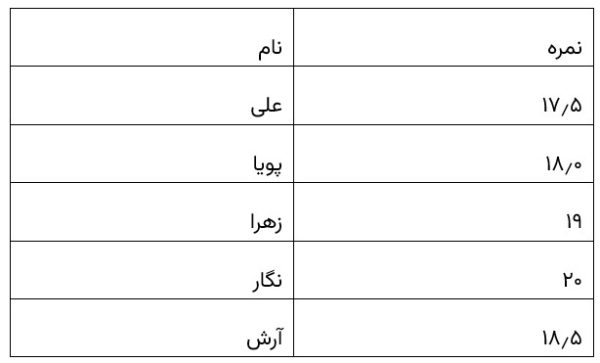
۳۱. موارد زیر را روی جدول اعمال کنید :
- جهت جدول را راست به چپ باشد
- داده های داخل سلول ها را هم از لحاظ افقی و هم از لحاظ عمودی، وسط چین کنید.
- قبل از ردیف “زهرا” ردیف دیگری با نام رضا و نمره ۲۰ اضافه کنید
- ردیف یکی مانده به آجر جدول را حذف کنید
- ستون سومی با عنوان “وضعیت قبولی” اضافه کنید
- ردیف های جدول را ابتدا براساس نام (اولویت اول)، سپس براساس نمره (اولویت دوم) به صورت صعودی مرتب کنید
- عرض ستون ها را به گونه ای تنظیم کنید که به طور خودکار هم اندازه عرض متن وارد شده در سلول ها باشد
- ارتفاع تمام ردیف ها را به ۱.۵ سانتی متر تغییر دهید
- حاشیه کلی چهارطرف جدول را حذف کنید به طوری که صرفا حاشیه های درون جدول باقی بماند
- ردیف جدیدی در انتهای جدول اضافه کنید به گونه ای که زیر ستون نمره، میانگین نمرات جدول را به طور خودکار محاسبه کند.
- با فرض اینکه جدول بالا طولانی تر بود و بیش از یک صفحه را شامل می شد، تنظیمی ایجاد کنید که سطر اول جدول (هدر) در تمام صفحات دیگر نیز به طور خودکار درج شود.
برای تماشای این ویدیو، فیلترشکن خود را روشن کنید و روش پخش را انتخاب کنید.
۳۲. متن هنری زیر را در سند درج کنید :

برای تماشای این ویدیو، فیلترشکن خود را روشن کنید و روش پخش را انتخاب کنید.
۳۳. قالب نامه اداری زیر را برای مشخصات خواسته شده بنویسید. کلمات برجسته شده، متغیرهای پویای نامه هستند که باید با مشخصاتی که در جدول گفته شده است، به طور خودکار توسط نرم افزار ورد جایگزین شده و نامه ها ایجاد شوند.
لقب مقام نام
با سلام و احترام
به استحضار می رساند همایشی با موضوع موضوع در تاریخ تاریخ و در ساعت ساعت در محل محل برگزار می شود. از شما خواهشمندیم نسبت به حضور در این جلسه اقدام بفرمایید.
با تقدیم احترام
گیرندگان نامه به شرح زیر هستند
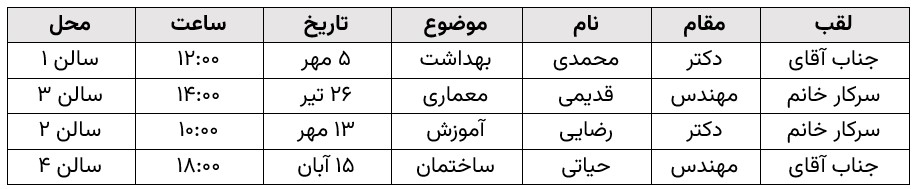
در انتها نیز: نامه های ردیف سوم و چهارم در جدول بالا را به صورت فایل PDF خروجی بگیرید
برای تماشای این ویدیو، فیلترشکن خود را روشن کنید و روش پخش را انتخاب کنید.
۳۴. در یک فایل ورد که بیش از ۲ صفحه دارد، هدر و فوتر صفحات رو به صورت زیر تنظیم کنید
- صفحه اول بدون هدر
- هدر صفحات زوج : یک لوگوی دلخواه در سمت چپ صفحه قرار دهید.
- هدر صفحات فرد : در وسط صفحه عبارت “آموزش آزمون عملی نرم افزار Word با پویاتک” را تایپ کنید
- در فوتر تمام صفحات، شماره صفحه در سمت راست درج شود
- فاصله هدر از لبه بالای کاغذ : ۱.۵ سانتی متر و فاصله فوتر از لبه پایین کاغذ را ۲ سانتی متر تنظیم کنید.
برای تماشای این ویدیو، فیلترشکن خود را روشن کنید و روش پخش را انتخاب کنید.
۳۵. غلط های املایی موجود در متن زیر را به صورت خودکار اصلاح کنید :
Hi. You are practicing Microsoft word software for your exam. We recommend you to watch the purchased videos carefully so that you can concentrate on the most important syllabuses in your practical exam. Good luck
PooyaTech
برای تماشای این ویدیو، فیلترشکن خود را روشن کنید و روش پخش را انتخاب کنید.
۳۶. صفحات فرد فایل پیش روی خود را به صورت PDF کنید که هر دو صفحه از نرم افزار ورد در یک صفحه از فایل PDF قرار گیرد.
برای تماشای این ویدیو، فیلترشکن خود را روشن کنید و روش پخش را انتخاب کنید.
۳۷. متن زیر را در نظر بگیرید و موارد خواسته شده را اعمال کنید :
جهت پاس کردن آزمون عملی ICDL پیشنهاد می کنیم حتما نمونه سوالات عملی این آزمون را از کانال آموزشی پویاتک به دقت مطالعه و تمرین کنید. با این کار، به اکثر مباحثی که ممکن است از آن ها در امتحان عملی سوال طرح شود، تسلط پیدا خواهید کرد.
- برای عبارت ICDL در متن فوق یک پاورقی با متن «مهارتهای هفت گانه کامپیوتر» ایجاد کنید.
- برای عبارت کانال آموزشی پویاتک یک پاورقی با متن PooyaTech ایجاد نمایید.
- تنظیم کنید پاورقی ها از شماره ۲ به بعد شروع شوند.
- عدد کنار پاورقی ها حالت توان به خود گرفتهاند، این مورد را ویرایش کنید و از حالت توان خارج نمایید.
- جهت خط پاورقی را به سمت مخالف صفحه هدایت کنید.
- خط پاورقی را به صورتی رسم کنید که کل عرض کاغذ را دربر گیرد. برای انجام این مورد از هر ترفندی که می دانید استفاده کنید.
- در متن بالا برای عبارت «نمونه سوالات عملی» یک Endnote با این متن درج کنید :
نمونه سوالات مهارت های ICDL در کانال تلگرامی https://t.me/ICDL_Skills
برای تماشای این ویدیو، فیلترشکن خود را روشن کنید و روش پخش را انتخاب کنید.
۳۸. سند را به گونهای ذخیره کنید که با انتقال فایل به سیستم دیگر، اگر کاربر مقصد، فونت های استفاده شده در این فایل را ندارد، متن به هم نریزد و همچنان با فونت های فایل مبدا نمایش دهد.
برای تماشای این ویدیو، فیلترشکن خود را روشن کنید و روش پخش را انتخاب کنید.
۳۹. سند را به گونه ای ذخیره کنید که در نسخه های قدیمی آفیس ۲۰۰۳ نیز به خوبی نمایش داده شود.
برای تماشای این ویدیو، فیلترشکن خود را روشن کنید و روش پخش را انتخاب کنید.
۴۰. شعر زیر را مانند نمونه تایپ کنید، به صورتی که سمت راست و چپ تمام مصرعها با هم تراز و در یک ردیف باشند:

- حال بین مصرع اول و دوم، یک خط ممتد اضافه کنید
برای تماشای این ویدیو، فیلترشکن خود را روشن کنید و روش پخش را انتخاب کنید.
۴۱. تنظیماتی انجام دهید که با کلیک روی متن زیر، به طور خودکار مرورگر پیش فرض سیستم باز شده و به لینک https://pooyahayati.com برود :
دوره آموزش مهارتهای هفتگانه ICDL
برای تماشای این ویدیو، فیلترشکن خود را روشن کنید و روش پخش را انتخاب کنید.
۴۲. تنظیماتی انجام دهید که با کلیک بر روی متن زیر، یک عکس دلخواه در سیستم شما بازشود :
عکس دوره آموزش مهارتهای هفتگانه ICDL
برای تماشای این ویدیو، فیلترشکن خود را روشن کنید و روش پخش را انتخاب کنید.
۴۳. تنظیماتی انجام دهید که با کلیک بر روی متن زیر، به طور خودکار به اواسط صفحه دوم فایل جاری هدایت شویم
برو به صفحه دوم این فایل
برای تماشای این ویدیو، فیلترشکن خود را روشن کنید و روش پخش را انتخاب کنید.
۴۴. فرمول فرضی زیر را با امکانات خود ورد در سند تایپ کنید :

برای تماشای این ویدیو، فیلترشکن خود را روشن کنید و روش پخش را انتخاب کنید.
۴۵. تنظیماتی انجام دهید که دقیقا همین فایل، به صورت دو پنجره نرم افزار به صورت عمودی در کنار هم نمایش داده شود.
- نمایش یکی از پنجره ها را روی صفحه ۳ و پنجره دیگر را روی آخرین صفحه تنظیم کنید.
برای تماشای این ویدیو، فیلترشکن خود را روشن کنید و روش پخش را انتخاب کنید.
۴۶. واترمارکی با متن «آکادمی پویاتک» با شرایط زیر در پس زمینه همه صفحات درج کنید.
- به صورت مورب، فونت B Titr، رنگ قرمز، شفاف
برای تماشای این ویدیو، فیلترشکن خود را روشن کنید و روش پخش را انتخاب کنید.
۴۷. جدول زیر را براساس آمار فایل جاری پر کنید :
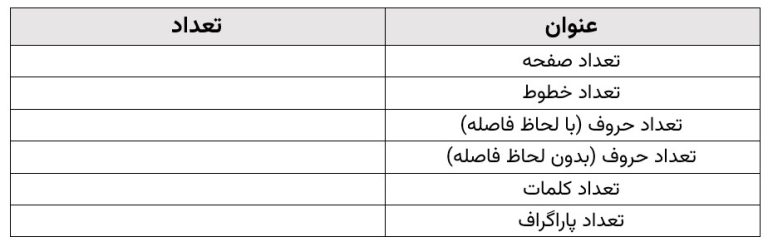
برای تماشای این ویدیو، فیلترشکن خود را روشن کنید و روش پخش را انتخاب کنید.
۴۸. یک فهرست اتوماتیک درست کنید که شرایط زیر را داشته باشد :
- عناوین اصلی و فرعی را به همراه شماره صفحه درج کند
- عناوین اصلی با فونت B Zar و رنگ قرمز
- عناوین فرعی با فونت B Nazanin و رنگ آبی
- شماره صفحه های درج شده در فهرست مطالب به زبان فارسی باشد
- جهت فهرست مطالب درج شده از راست به چپ باشد.
- یکی از عناوین را به صفحه بعد منتقل کنید و سپس تنظیمی انجام دهید که این ویرایش ها در فهرست مطالب نیز اعمال شود
برای تماشای این ویدیو، فیلترشکن خود را روشن کنید و روش پخش را انتخاب کنید.
۴۹. با سریع ترین روش ممکن، فرمت ظاهری موارد خط کشیده در متن زیر را به فرمت زیر تغییر دهید :
- فونت B Titr، رنگ نارنجی، سایز فونت ۱۲ و زیرخط دار به صورت نقطه چین
لورم ایپسوم متن ساختگی با تولید سادگی نامفهوم از صنعت چاپ، و با استفاده از طراحان گرافیک است، چاپگرها و متون بلکه روزنامه و مجله در ستون و سطرآنچنان که لازم است، و برای شرایط فعلی تکنولوژی مورد نیاز، و کاربردهای متنوع با هدف بهبود ابزارهای کاربردی می باشد، کتابهای زیادی در شصت و سه درصد گذشته حال و آینده، شناخت فراوان جامعه و متخصصان را می طلبد، تا با نرم افزارها شناخت بیشتری را برای طراحان رایانه ای علی الخصوص طراحان خلاقی، و فرهنگ پیشرو در زبان فارسی ایجاد کرد، در این صورت می توان امید داشت که تمام و دشواری موجود در ارائه راهکارها، و شرایط سخت تایپ به پایان رسد و زمان مورد نیاز شامل حروفچینی دستاوردهای اصلی، و جوابگوی سوالات پیوسته اهل دنیای موجود طراحی اساسا مورد استفاده قرار گیرد.
برای تماشای این ویدیو، فیلترشکن خود را روشن کنید و روش پخش را انتخاب کنید.
۵۰. سوالی در زیر تایپ شده است که به اشتباه، اعداد به حالت اندیس خورده اند. با سریع ترین روش (نه به صورت ویرایش دستی)، اعداد را از حالت اندیس خارج کنید و به صورت عالی تبدیل کنید.
کدام یک از گزینه های زیر نمی تواند یک فرمول در نرم افزار اکسل باشد ؟.

برای تماشای این ویدیو، فیلترشکن خود را روشن کنید و روش پخش را انتخاب کنید.
۵۱. فلوچارت زیر را دقیقا مانند نمونه داده شده در نرم افزار ورد رسم کنید. در آخر همه Shape ها را با هم گروه بندی کنید.
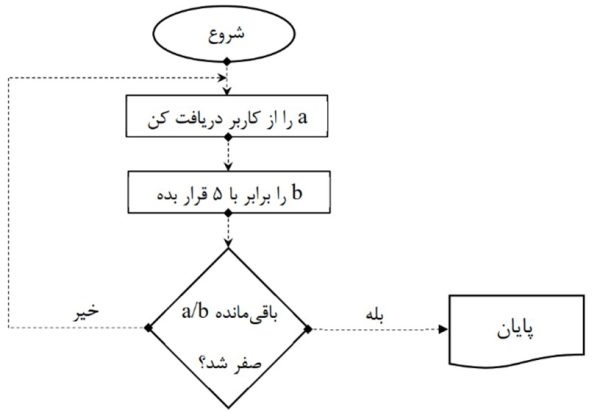
برای تماشای این ویدیو، فیلترشکن خود را روشن کنید و روش پخش را انتخاب کنید.
۵۲. جدول زیر را به متن تبدیل کنید به گونه ای که پس از درج متن هر سلول یک علامت / درج شود.

برای تماشای این ویدیو، فیلترشکن خود را روشن کنید و روش پخش را انتخاب کنید.
۵۳. عکس را همانند زیر با مشخصاتی که می بینید در بین متن وارد نمایید.
- روشنایی عکس وارد شده را ۳۰% افزایش دهید
- کنتراست آن را ۲۰% کاهش دهید
- حاشیه ای به صورت خط ممتد با ضخامت ۳ پوینت و رنگ قرمز دور عکس اضافه کنید
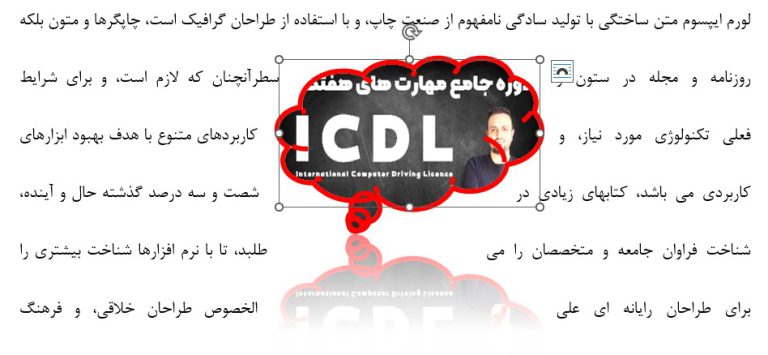
برای تماشای این ویدیو، فیلترشکن خود را روشن کنید و روش پخش را انتخاب کنید.
۵۴. یک نمودار از نوع مناسب برای داده های زیر رسم کنید، سپس موارد خواسته شده را روی نمودار پیاده سازی کنید.
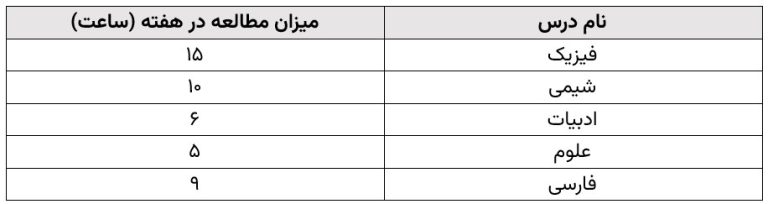
برای تماشای این ویدیو، فیلترشکن خود را روشن کنید و روش پخش را انتخاب کنید.
۵۵. داده های فرضی موجود در جدول زیر را در نظر بگیرید :
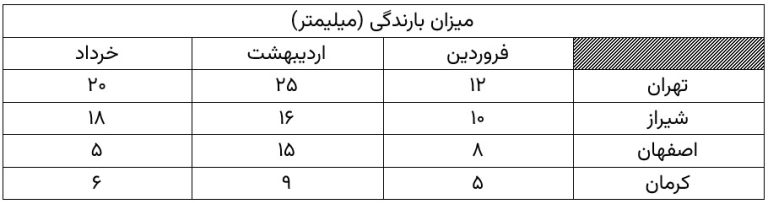
- یک نمودار ستونی 2بعدی برای جدول بالا رسم کنید
- فونت تمام نوشته های نمودار را به B Yekan تغییر دهید
- محور عمودی (میزان بارندگی) را از حداقل ۰ تا ۳۰ میلی متر به صورت ۲ میلیمتر، ۲ میلیمتر تنظیم کنید.
- جهت خط واحدهای اصلی روی محور عمودی را به سمت بیرون و واحد های فرعی را به سمت داخل نمودار تنظیم کنید
- میزان بارندگی ها را روی تمام میله های نمودار در انتهای هر میله، به سمت بیرون درج کنید.
- جدول داده های نمودار را در زیر نمودار به طور خلاصه درج کنید.
- برای محو افقی و عمودی نمودار یک برچسب مناسب بنویسید.
- اعداد روی محور عمودی را فارسی کنید
- رنگ میله های مربوط به ماه فروردین را سبز کنید
برای تماشای این ویدیو، فیلترشکن خود را روشن کنید و روش پخش را انتخاب کنید.
۵۶. در دو بخش دلخواه از سند فعلی، کامنت درج کنید.
برای تماشای این ویدیو، فیلترشکن خود را روشن کنید و روش پخش را انتخاب کنید.
۵۷. مهر و امضای خود به صورت یک فایل در نرم افزار ورد ذخیره کنید تا هر جا که دوست داشتید بتوانید آن را فراخوانی کنید.
- برای مهر و امضای خود کلید میانبر تعریف کنید که بتوانید سریعتر از آن استفاده کنید
برای تماشای این ویدیو، فیلترشکن خود را روشن کنید و روش پخش را انتخاب کنید.
۵۸. در فوتر صفحات مطابق حالت زیر، شماره صفحه درج کنید
مثال : صفحه ۳ از ۶
برای تماشای این ویدیو، فیلترشکن خود را روشن کنید و روش پخش را انتخاب کنید.
۵۹. تنظیمی انجام دهید که زبان نوشتن متن به طور اتوماتیک براساس متن موجود تغییر کند
مایکروسافت ورد
Microsoft word
برای تماشای این ویدیو، فیلترشکن خود را روشن کنید و روش پخش را انتخاب کنید.
با تمرین مستمر این نمونه سوالات عملی Word برای ICDL میتوانید سرعت و دقت خود را در انجام دستورات ورد افزایش دهید و برای پاسخگویی به سوالات متنوع آزمون آمادهتر شوید. پیشنهاد میشود هر سوال را ابتدا بدون راهنما انجام دهید و سپس نتیجه کار خود را بررسی و اصلاح کنید. تسلط بر همین تمرینهای کاربردی، علاوه بر موفقیت در آزمون عملی ورد، در انجام امور اداری، تهیه گزارش، تنظیم رزومه و ساخت اسناد حرفهای نیز بسیار مفید خواهد بود.