

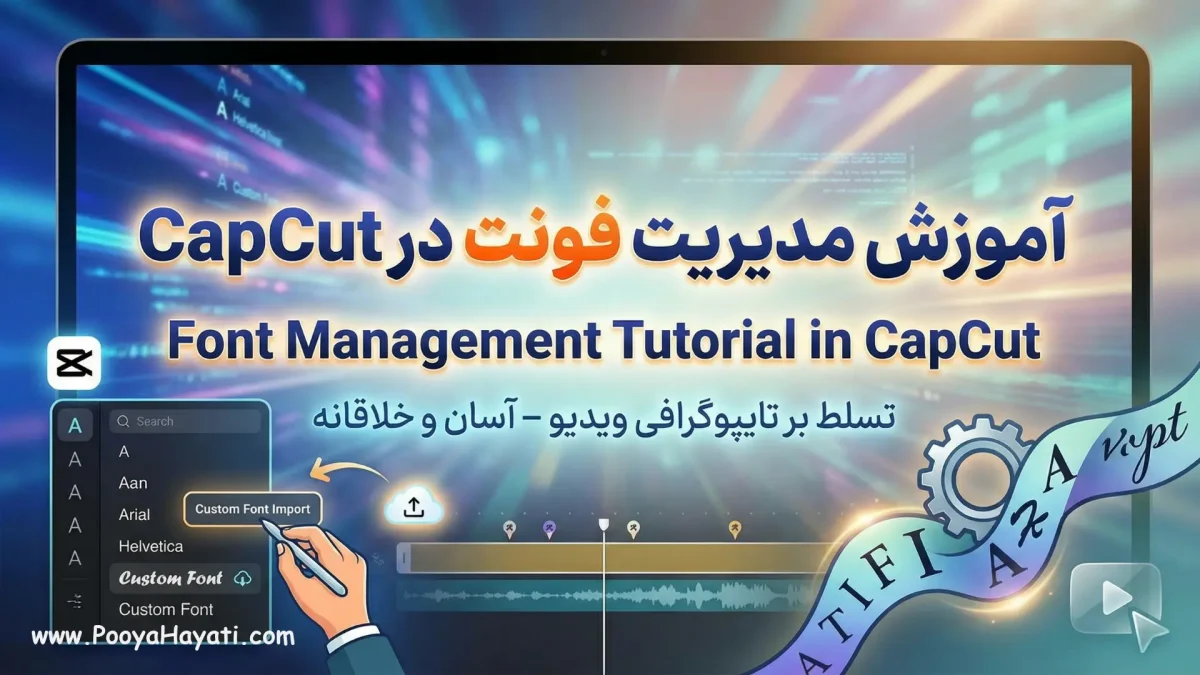
آموزش مدیریت فونت در CapCut
تیر
مقدمه: چرا مدیریت فونت و تایپوگرافی در ادیت ویدیو اهمیت دارد؟
در ادیت ویدیو، متن فقط یک عنصر تزئینی نیست؛ متن میتواند پیام اصلی ویدیو را سریعتر منتقل کند، توجه مخاطب را نگه دارد و باعث شود محتوای شما حرفهایتر دیده شود. انتخاب فونت مناسب، اندازه درست، رنگ خوانا و زمانبندی دقیق نمایش متن، مستقیماً روی کیفیت تجربه مخاطب تأثیر میگذارد.
در ویدیوهای کوتاه، مخصوصاً برای شبکههای اجتماعی، مخاطب معمولاً در چند ثانیه اول تصمیم میگیرد که ویدیو را ادامه دهد یا رد کند. تایپوگرافی درست میتواند به افزایش Retention کمک کند؛ چون پیام را واضح، جذاب و قابل فهم نمایش میدهد.
هماهنگی فونت با لحن و موضوع ویدیو نیز اهمیت زیادی دارد. برای مثال:
- برای ویدیوهای آموزشی، فونتهای ساده و خوانا مناسبتر هستند.
- برای کاور ویدیو یا تیترهای هیجانی، فونتهای ضخیم و پرانرژی بهتر عمل میکنند.
- برای محتوای رسمی یا برندینگ، بهتر است از فونتهای یکدست و حرفهای استفاده شود.
نرمافزار CapCut ابزار Text بسیار کاربردیای دارد که با آن میتوان متن اضافه کرد، فونت را تغییر داد، رنگ و سایه ساخت، انیمیشن داد و حتی فونت دلخواه در کپ کات را وارد پروژه کرد. در این آموزش کپ کات، مدیریت متن و فونت را از پایه تا سطح حرفهای بررسی میکنیم.
نحوه اضافه کردن متن پایه در CapCut
قبل از اضافه کردن فونتهای دلخواه و ساخت استایلهای حرفهای، باید با روش افزودن متن ساده در CapCut آشنا شوید. این بخش برای نسخه موبایل و کامپیوتر تقریباً مشابه است، فقط محل قرارگیری برخی گزینهها ممکن است کمی متفاوت باشد.
برای اضافه کردن متن پایه در CapCut مراحل زیر را انجام دهید:
- ۱. نرمافزار CapCut را باز کنید و وارد پروژه مورد نظر شوید.
- ۲. ویدیوی خود را به تایملاین اضافه کنید.
- ۳. از نوار ابزار پایین در موبایل یا پنل ابزارها در نسخه دسکتاپ، گزینه Text را انتخاب کنید.
- ۴. روی گزینه Add Text بزنید.
- ۵. متن مورد نظر خود را تایپ کنید.
- ۶. با استفاده از دستگیرههای اطراف متن، اندازه و محل قرارگیری آن را روی تصویر تنظیم کنید.
- ۷. در تایملاین، لایه متنی را انتخاب کنید و ابتدا و انتهای آن را بکشید تا مدت زمان نمایش متن مشخص شود.
بعد از اضافه شدن متن، معمولاً یک لایه جداگانه در تایملاین ایجاد میشود. این لایه مانند ویدیو یا تصویر قابل جابهجایی، کوتاه کردن، کپی کردن و حذف کردن است. اگر میخواهید متن دقیقاً در لحظه خاصی نمایش داده شود، نشانگر تایملاین را روی همان لحظه قرار دهید و سپس Add Text را انتخاب کنید.
در پنل متن CapCut معمولاً گزینههایی مانند Font، Style، Effects، Animation و Bubble وجود دارد. این گزینهها برای تغییر فونت، رنگ، حاشیه، افکت و حرکت متن استفاده میشوند.
آموزش جامع افزودن فونت دلخواه به کپکات
یکی از مهمترین نیازهای تولیدکنندگان محتوا، اضافه کردن فونت به CapCut است. فونتهای پیشفرض کپکات همیشه برای زبان فارسی یا هویت بصری برند کافی نیستند. به همین دلیل بهتر است فونتهای دلخواه خود را وارد نرمافزار کنید تا خروجی ویدیوها یکدستتر و حرفهایتر باشد.
برای استفاده از فونت دلخواه در کپ کات، معمولاً به فایل فونت با فرمت TTF یا OTF نیاز دارید. این دو فرمت رایجترین فرمتهای فونت هستند و در اکثر نرمافزارهای ادیت و طراحی پشتیبانی میشوند.
افزودن فونت در نسخه موبایل (اندروید و iOS)
در نسخه موبایل CapCut، میتوانید فونتهای دانلود شده را مستقیماً به بخش فونتها اضافه کنید. این روش برای اندروید و iOS قابل استفاده است، اما مسیر دسترسی به فایلها ممکن است کمی متفاوت باشد.
مراحل اضافه کردن فونت به CapCut در موبایل:
- ۱. ابتدا فونت مورد نظر خود را با فرمت TTF یا OTF دانلود کنید.
- ۲. اگر فایل فونت به صورت ZIP دانلود شده است، آن را از حالت فشرده خارج کنید.
- ۳. وارد برنامه CapCut شوید و پروژه خود را باز کنید.
- ۴. از بخش Text گزینه Add Text را انتخاب کنید.
- ۵. متن دلخواه خود را تایپ کنید و لایه متنی را انتخابشده نگه دارید.
- ۶. وارد بخش Font شوید.
- ۷. در لیست فونتها به دنبال گزینه Add Font، علامت مثبت یا گزینه مشابه بگردید.
- ۸. روی Add Font بزنید و فایل فونت دانلود شده را از حافظه گوشی انتخاب کنید.
- ۹. بعد از وارد شدن فونت، آن را از لیست فونتها انتخاب کنید تا روی متن اعمال شود.
در گوشیهای اندرویدی، فایل فونت معمولاً در پوشه Download ذخیره میشود. در آیفون و آیپد، فایلها اغلب از طریق برنامه Files قابل دسترسی هستند. اگر فونت را از پیامرسان یا مرورگر دانلود کردهاید، ابتدا مطمئن شوید فایل در حافظه دستگاه ذخیره شده باشد.
نکات مهم هنگام افزودن فونت در موبایل:
- فایل فونت باید سالم و قابل نصب باشد.
- اگر فونت در CapCut نمایش داده نشد، برنامه را ببندید و دوباره باز کنید.
- برخی فونتهای فارسی ممکن است با حروف فارسی ناسازگار باشند؛ بهتر است از فونتهای استاندارد و کامل استفاده کنید.
- برای زیرنویس، فونتهای بسیار فانتزی انتخاب مناسبی نیستند، چون خوانایی را کاهش میدهند.
افزودن فونت در نسخه ویندوز و مک (PC)
در نسخه کامپیوتر CapCut، معمولاً لازم نیست فونت را مستقیماً داخل خود نرمافزار ایمپورت کنید. کافی است فونت را روی سیستم عامل نصب کنید تا CapCut بتواند آن را از بخش فونتهای سیستمی شناسایی کند.
مراحل نصب فونت در ویندوز:
- ۱. فایل فونت با فرمت TTF یا OTF را دانلود کنید.
- ۲. اگر فایل ZIP است، آن را Extract کنید.
- ۳. روی فایل فونت راستکلیک کنید.
- ۴. گزینه Install یا Install for all users را انتخاب کنید.
- ۵. اگر CapCut باز است، آن را کامل ببندید.
- ۶. دوباره CapCut را اجرا کنید.
- ۷. یک متن جدید بسازید و از بخش Font وارد تب System شوید.
- ۸. نام فونت نصب شده را جستوجو و انتخاب کنید.
مراحل نصب فونت در مک:
- ۱. فایل فونت TTF یا OTF را دانلود کنید.
- ۲. روی فایل فونت دوبار کلیک کنید.
- ۳. در پنجره باز شده، گزینه Install Font را بزنید.
- ۴. فونت از طریق برنامه Font Book روی مک نصب میشود.
- ۵. CapCut را ببندید و دوباره باز کنید.
- ۶. وارد پروژه شوید و از بخش فونتها، تب System را بررسی کنید.
اگر بعد از نصب، فونت در کپکات نمایش داده نشد، چند مورد را بررسی کنید:
- نام فونت را به زبان انگلیسی یا نام اصلی آن جستوجو کنید.
- CapCut را کامل ببندید، نه فقط پنجره پروژه را.
- سیستم را یک بار ریاستارت کنید.
- مطمئن شوید فایل فونت خراب یا ناقص نیست.
- در صورت وجود چند نسخه از یک فونت، نسخه استانداردتر را نصب کنید.
حل مشکل جدا نویسی و برعکس شدن حروف فارسی در کپکات
یکی از رایجترین چالشها برای کاربران فارسیزبان، مشکل فونت فارسی در کپ کات است. این مشکل معمولاً به شکل جدا جدا نوشته شدن حروف، برعکس شدن کلمات یا بههمریختگی ترتیب جمله دیده میشود. دلیل اصلی این اتفاق، پشتیبانی ناقص برخی نسخهها از زبانهای راستبهچپ یا RTL است.
زبان فارسی برخلاف انگلیسی از راست به چپ نوشته میشود و حروف آن بسته به موقعیت در کلمه به هم متصل میشوند. اگر نرمافزار یا فونت از این ساختار پشتیبانی نکند، متن به شکل نادرست نمایش داده میشود.
برای حل مشکل جدا نویسی در کپ کات، دو روش کاربردی وجود دارد:
روش اول: استفاده از سایتها یا اپلیکیشنهای فارسینویس
این روش برای نسخههایی مناسب است که هنوز پشتیبانی کامل از فارسی ندارند یا متن فارسی را بهدرستی نمایش نمیدهند.
- ۱. متن فارسی خود را در یک سایت یا اپلیکیشن فارسینویس تایپ کنید.
- ۲. گزینه تبدیل متن برای نرمافزارهای گرافیکی یا ویدیویی را انتخاب کنید.
- ۳. متن تبدیلشده را کپی کنید.
- ۴. وارد CapCut شوید و یک لایه Text بسازید.
- ۵. متن تبدیلشده را در کپکات Paste کنید.
- ۶. فونت فارسی مناسب را روی متن اعمال کنید.
در این روش، متن قبل از ورود به CapCut به شکلی تبدیل میشود که نرمافزار بتواند آن را درستتر نمایش دهد. این راهحل برای نسخههای قدیمیتر و برخی دستگاهها همچنان کاربردی است.
روش دوم: فعال کردن پشتیبانی از زبانهای راستبهچپ در نسخههای جدید
در نسخههای جدیدتر CapCut، ممکن است تنظیماتی برای پشتیبانی بهتر از زبانهای خاورمیانه، عربی، فارسی یا حالت RTL وجود داشته باشد. نام دقیق این گزینه بسته به نسخه نرمافزار و سیستم عامل ممکن است متفاوت باشد.
- ۱. وارد CapCut شوید.
- ۲. به بخش Settings یا تنظیمات برنامه بروید.
- ۳. بخشهای مربوط به Language، Text یا Editing را بررسی کنید.
- ۴. اگر گزینهای مانند Right to Left، RTL، Middle Eastern Languages یا پشتیبانی از زبانهای راستبهچپ وجود داشت، آن را فعال کنید.
- ۵. برنامه را ببندید و دوباره باز کنید.
- ۶. متن فارسی را دوباره داخل پروژه تایپ یا Paste کنید.
اگر همچنان حروف فارسی جدا نمایش داده شدند، مشکل میتواند از فونت انتخابی باشد. در این حالت بهتر است یک فونت فارسی استاندارد مانند ایران سنس، یکان، پینار، کلمه یا لالهزار را امتحان کنید.
برای جلوگیری از مشکل فونت فارسی در کپ کات، این موارد را رعایت کنید:
- از فونتهای فارسی کامل و استاندارد استفاده کنید.
- متن فارسی را با نیمفاصلههای بیش از حد پیچیده وارد نکنید.
- در صورت بههمریختگی، متن را ابتدا در یک ابزار فارسینویس تبدیل کنید.
- اگر از نسخه دسکتاپ استفاده میکنید، فونت را روی سیستم نصب و CapCut را ریاستارت کنید.
شخصیسازی و زیباسازی فونتها
بعد از وارد کردن متن و انتخاب فونت، مرحله مهم بعدی استایلدهی است. حتی بهترین فونتها هم اگر رنگ، اندازه، حاشیه و حرکت مناسبی نداشته باشند، ممکن است در ویدیو خوانا یا جذاب دیده نشوند. CapCut ابزارهای متنوعی برای شخصیسازی متن در اختیار شما قرار میدهد.
تغییر رنگ، سایه (Shadow) و حاشیه (Stroke)
برای اینکه متن روی تصویر بهتر دیده شود، باید بین متن و پسزمینه کنتراست کافی وجود داشته باشد. مثلاً متن سفید روی تصویر روشن خوانایی کمی دارد، مگر اینکه برای آن سایه، حاشیه یا پسزمینه ایجاد کنید.
مراحل تغییر ظاهر متن در CapCut:
- ۱. لایه متنی را در تایملاین انتخاب کنید.
- ۲. وارد بخش Style شوید.
- ۳. از قسمت رنگ، رنگ اصلی متن را انتخاب کنید.
- ۴. برای ایجاد دورخط، گزینه Stroke را فعال کنید.
- ۵. رنگ و ضخامت Stroke را تنظیم کنید.
- ۶. برای ایجاد عمق و خوانایی بیشتر، گزینه Shadow را فعال کنید.
- ۷. مقدار تیرگی، فاصله و زاویه سایه را تنظیم کنید.
- ۸. در صورت نیاز از گزینههای Glow یا Background استفاده کنید.
کاربرد ابزارهای مهم در بخش Style:
- Color: تغییر رنگ اصلی متن.
- Stroke: اضافه کردن حاشیه دور حروف برای افزایش خوانایی.
- Shadow: ایجاد سایه پشت متن برای جداسازی از پسزمینه.
- Glow: ایجاد نور یا درخشش اطراف متن.
- Background: قرار دادن پسزمینه رنگی پشت متن، مناسب برای زیرنویس.
- Opacity: تنظیم شفافیت متن یا اجزای آن.
برای ویدیوهای آموزشی، بهتر است از ترکیبهای ساده و خوانا استفاده شود؛ مثلاً متن سفید با Stroke مشکی یا متن تیره روی بکگراند نیمهشفاف. برای کاور ویدیو یا کلیپهای تبلیغاتی میتوان از رنگهای پرانرژیتر، سایه قویتر و Glow استفاده کرد.
CapCut همچنین Presetهای آمادهای برای متن دارد. این استایلهای آماده برای زمانی مناسب هستند که میخواهید سریع به یک ظاهر جذاب برسید. با این حال، بهتر است Preset را با رنگبندی و هویت بصری ویدیوی خود هماهنگ کنید.
استفاده از افکتها و انیمیشنهای متنی (In, Out, Loop)
انیمیشن متن باعث میشود نوشتهها خشک و ثابت به نظر نرسند. در CapCut میتوانید برای متن، حرکت ورود، خروج یا حرکت تکرارشونده تعریف کنید. استفاده درست از انیمیشن، ویدیو را حرفهایتر میکند؛ اما استفاده بیش از حد از آن میتواند حواس مخاطب را پرت کند.
انواع اصلی انیمیشن متن در کپکات:
- In: انیمیشن ورود متن به تصویر، مثل Fade In، Slide یا Pop Up.
- Out: انیمیشن خروج متن از تصویر، مثل Fade Out یا حرکت به بیرون کادر.
- Loop: انیمیشن تکرارشونده در طول نمایش متن، مثل لرزش، ضربان یا حرکت آرام.
مراحل اضافه کردن انیمیشن به متن:
- ۱. لایه متن را در تایملاین انتخاب کنید.
- ۲. وارد بخش Animation شوید.
- ۳. برای شروع نمایش متن، از تب In یک انیمیشن انتخاب کنید.
- ۴. برای پایان نمایش متن، از تب Out یک انیمیشن انتخاب کنید.
- ۵. اگر میخواهید متن در طول نمایش حرکت داشته باشد، از تب Loop استفاده کنید.
- ۶. با اسلایدر Duration یا Speed، مدت زمان و سرعت انیمیشن را تنظیم کنید.
- ۷. نتیجه را پخش کنید و در صورت نیاز سرعت یا نوع حرکت را تغییر دهید.
برای زیرنویس بهتر است از انیمیشنهای ساده و سریع استفاده شود، چون هدف اصلی زیرنویس خوانایی است. برای تیترها، کاورها و متنهای تأکیدی میتوان از انیمیشنهای پرانرژیتر استفاده کرد.
در کنار Animation، بخش Effects نیز برای تغییر ظاهر کلی متن کاربرد دارد. افکتهای متنی میتوانند حالت سهبعدی، نئونی، گلیچ، سینمایی یا کارتونی به نوشتهها بدهند. این افکتها برای ویدیوهای سرگرمی، تبلیغاتی و شبکههای اجتماعی بسیار کاربردی هستند.
نکات مهم برای استفاده حرفهای از افکت و انیمیشن:
- برای هر ویدیو از چند سبک مختلف انیمیشن استفاده نکنید.
- سرعت انیمیشن باید با ریتم موسیقی و تدوین هماهنگ باشد.
- متنهای مهم باید زمان کافی برای خوانده شدن داشته باشند.
- افکتهای سنگین را روی متنهای طولانی استفاده نکنید.
- برای برندینگ، یک سبک ثابت برای متنها انتخاب کنید.
معرفی بهترین فونتهای فارسی برای ادیت ویدیو
انتخاب فونت مناسب بستگی به نوع ویدیو دارد. فونتی که برای کاور و تیتر عالی است، ممکن است برای زیرنویس مناسب نباشد. در ادیت ویدیو، خوانایی در نمایشگرهای کوچک اهمیت زیادی دارد؛ چون بسیاری از مخاطبان ویدیو را با موبایل تماشا میکنند.
در ادامه چند فونت فارسی کاربردی برای CapCut معرفی میشود:
- لالهزار: فونتی ضخیم، پرقدرت و مناسب برای کاور، تیترهای کوتاه و ویدیوهای اینستاگرامی. این فونت برای متنهای طولانی مناسب نیست، اما برای جلب توجه بسیار خوب عمل میکند.
- تیتر: گزینهای کلاسیک و قدرتمند برای عنوانها، خبرها و متنهای تأکیدی. ضخامت بالا باعث میشود در کاور ویدیو بهخوبی دیده شود.
- کلمه: فونتی مدرن و جذاب برای تیتر، کاور، ویدیوهای تبلیغاتی و محتوای شبکههای اجتماعی. ظاهر آن حرفهای و امروزی است.
- یکان بخ: فونتی خوانا، تمیز و مناسب برای زیرنویس، آموزش و متنهای نسبتاً طولانی. این فونت در نمایشگر موبایل عملکرد خوبی دارد.
- ایران سنس: یکی از فونتهای پرکاربرد فارسی برای محتوای رسمی، آموزشی و برندینگ. خوانایی بالا و ظاهر حرفهای آن باعث شده برای ادیت ویدیو بسیار مناسب باشد.
- پینار: فونتی مدرن با وزنهای متنوع که هم برای تیتر و هم برای زیرنویس قابل استفاده است. وزنهای سبکتر برای متن و وزنهای ضخیمتر برای عنوان مناسب هستند.
برای انتخاب فونت مناسب، این معیارها را در نظر بگیرید:
- متن در اندازه کوچک هم خوانا باشد.
- فونت با موضوع و لحن ویدیو هماهنگ باشد.
- برای کل ویدیو از تعداد زیادی فونت مختلف استفاده نشود.
- وزن فونت با کاربرد آن هماهنگ باشد؛ ضخیم برای تیتر و سادهتر برای زیرنویس.
- فونت انتخابی از حروف فارسی و اتصال درست حروف پشتیبانی کند.
برای نتیجه حرفهایتر، بهتر است در هر پروژه حداکثر از دو فونت استفاده شود؛ یک فونت برای تیترها و یک فونت برای زیرنویس یا توضیحات. این کار باعث انسجام بصری و نظم بیشتر ویدیو میشود.
نتیجهگیری
مدیریت متن و فونت در CapCut یکی از مهارتهای مهم برای ساخت ویدیوهای حرفهای است. با استفاده درست از ابزار Text میتوان پیام ویدیو را واضحتر، جذابتر و منظمتر به مخاطب منتقل کرد.
در این مقاله، مراحل اضافه کردن متن پایه، اضافه کردن فونت به CapCut در موبایل و کامپیوتر، استفاده از فونت دلخواه در کپ کات، رفع مشکل فونت فارسی در کپ کات و روشهای استایلدهی و انیمیشن متن بررسی شد.
برای رسیدن به خروجی بهتر، انتخاب فونت باید بر اساس نوع محتوا، اندازه نمایشگر، خوانایی، هماهنگی رنگ و زمانبندی نمایش متن انجام شود. ترکیب فونت مناسب، رنگ درست، Stroke، Shadow و انیمیشن کنترلشده، ظاهر ویدیو را حرفهایتر و قابل فهمتر میکند.