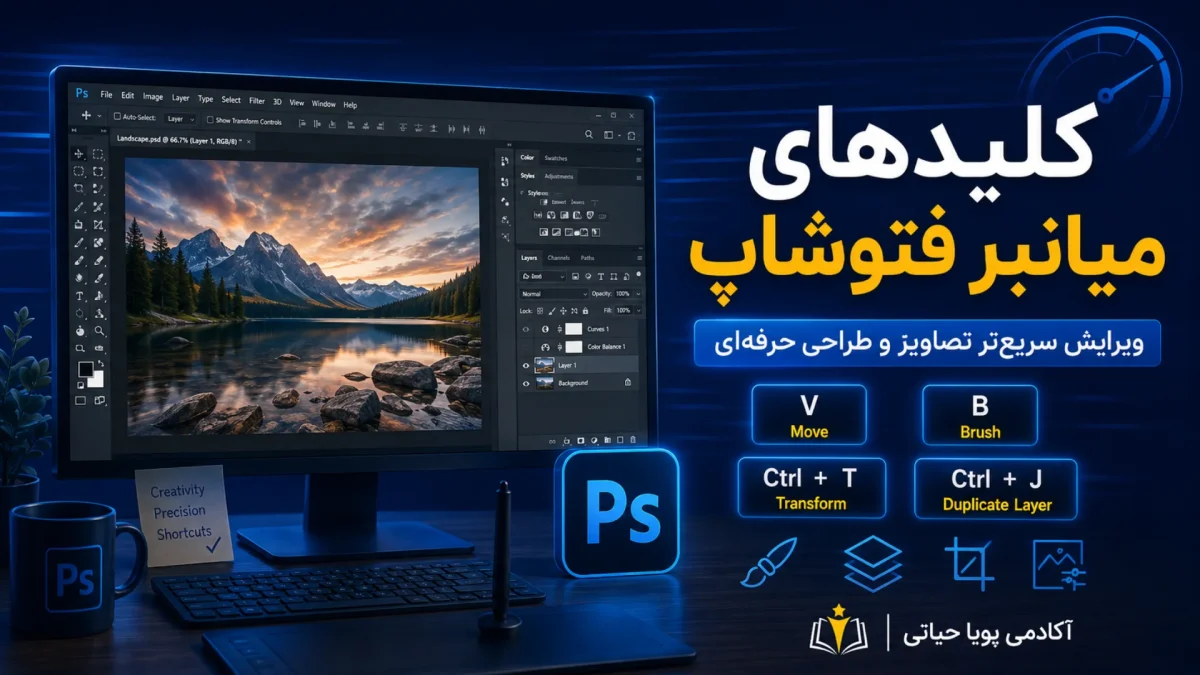
کلیدهای میانبر فتوشاپ (Adobe Photoshop)
دی
اگر از Adobe Photoshop برای طراحی، ویرایش عکس، خلق آثار گرافیکی یا طراحی دیجیتال استفاده میکنید، دانستن کلیدهای میانبر فتوشاپ میتواند سرعت کار و دقت شما را چند برابر کند. در این مقاله جامع، تمام میانبرهای کاربردی Photoshop در ویندوز به صورت دستهبندیشده و جدولبندی شده ارائه شدهاند؛ از میانبرهای ابزارهای پایه و انتخاب گرفته تا میانبرهای حرفهای برای لایهها، ماسکها، فیلترها و دسترسی به Ribbon.
این راهنما مناسب طراحان گرافیک، عکاسان، دیجیتال آرتیستها و کاربران حرفهای Photoshop است. تمام میانبرهای مهم با کلیدهای Ctrl، Shift، Alt، و کلیدهای تابعی (F1–F12) پوشش داده شدهاند، بنابراین میتوانید بدون نیاز به ماوس، Photoshop را سریع و حرفهای کنترل کنید.
میانبرهای عمومی (File, Edit, View)
این میانبرها برای مدیریت فایلها، ویرایش و مشاهده تصاویر کاربرد دارند و پایهایترین مجموعه برای کار حرفهای در Photoshop هستند.
| کلید میانبر | عملکرد |
|---|---|
| Ctrl + N | ایجاد سند جدید (New File) |
| Ctrl + O | باز کردن فایل (Open) |
| Ctrl + S | ذخیره فایل فعلی (Save) |
| Ctrl + Shift + S | ذخیره فایل با نام جدید (Save As) |
| Ctrl + Alt + S | ذخیره سریع با فرمت پیشفرض (Save a Copy) |
| Ctrl + P | چاپ تصویر (Print) |
| Ctrl + W | بستن سند جاری |
| Ctrl + Q | خروج از Photoshop |
| Ctrl + Z | Undo (بازگشت یک مرحله) |
| Ctrl + Alt + Z | Undo چند مرحلهای |
| Ctrl + Shift + Z | Redo چند مرحلهای |
| Ctrl + X | برش (Cut) |
| Ctrl + C | کپی (Copy) |
| Ctrl + V | جایگذاری (Paste) |
| Ctrl + T | Free Transform (تغییر اندازه و چرخش) |
| Ctrl + R | نمایش یا پنهان کردن خطکش (Rulers) |
| Ctrl + + | بزرگنمایی (Zoom In) |
| Ctrl + – | کوچکنمایی (Zoom Out) |
| Ctrl + 0 | Fit on Screen (سازگار با صفحه نمایش) |
| Ctrl + Alt + 0 | Actual Pixels (نمایش ۱۰۰٪) |
| F | جابجایی بین حالتهای نمایش Full Screen |
| Tab | نمایش/پنهان کردن تمام پنلها |
| Shift + Tab | نمایش/پنهان کردن پنلها به جز Tools |
- میانبرهای Ctrl + N, O, S, Shift + S پایه مدیریت فایل در Photoshop هستند.
- Ctrl + Z و ترکیب چندمرحلهای Ctrl + Alt + Z / Ctrl + Shift + Z برای Undo/Redo حرفهای بسیار حیاتی است.
- Ctrl + T سریعترین روش تغییر اندازه و چرخش اشیا و لایهها است.
- میانبرهای نمایش و بزرگنمایی (Ctrl + + / – / ۰) برای مدیریت دقیق کار با تصاویر با رزولوشن بالا ضروری هستند.
میانبرهای انتخاب و ناوبری بین لایهها و ابزارها
این میانبرها برای جابجایی بین لایهها، انتخاب ابزارها و کنترل دقیق عناصر روی تصویر کاربرد دارند و باعث میشوند کار با Photoshop بدون ماوس بسیار روان و سریع شود.
| کلید میانبر | عملکرد |
|---|---|
| V | ابزار Move |
| M | ابزار Marquee (Rectangular / Elliptical) |
| L | ابزار Lasso |
| W | ابزار Quick Selection / Magic Wand |
| C | ابزار Crop |
| I | ابزار Eyedropper |
| B | ابزار Brush |
| S | ابزار Clone Stamp |
| Y | ابزار History Brush |
| E | ابزار Eraser |
| G | ابزار Gradient / Paint Bucket |
| O | ابزار Dodge / Burn / Sponge |
| P | ابزار Pen |
| T | ابزار Type (متن) |
| U | ابزار Shape (Rectangle, Ellipse, etc.) |
| H | ابزار Hand (جابجایی صفحه) |
| Z | ابزار Zoom |
| Ctrl + Alt + G | ایجاد Clipping Mask |
| Ctrl + ] | جابجایی لایه انتخابشده به بالا |
| Ctrl + [ | جابجایی لایه انتخابشده به پایین |
| Ctrl + Shift + ] | بردن لایه انتخابشده به بالاترین موقعیت |
| Ctrl + Shift + [ | بردن لایه انتخابشده به پایینترین موقعیت |
| Alt + [ یا ] | جابجایی سریع بین لایههای پشت سر هم |
| Tab | نمایش/پنهان کردن تمام پنلها |
| Shift + Tab | نمایش/پنهان کردن پنلها به جز Tools |
- کلیدهای V, M, L, W, B, E پرکاربردترین میانبرهای ابزارهای پایه هستند.
- Ctrl + ] / [ و ترکیب Shift برای جابجایی سریع لایهها حیاتی است.
- Ctrl + Alt + G برای ساخت Clipping Mask و کنترل دقیق لایهها مهم است.
- این میانبرها برای طراحیهای دقیق و ویرایش حرفهای تصاویر بسیار کاربردیاند.
میانبرهای ابزارهای طراحی و قلمها (Brush, Pen, Shape)
این میانبرها برای کنترل ابزارهای طراحی، قلمها، شکلها و افکتهای نقاشی دیجیتال کاربرد دارند و باعث میشوند کاربران حرفهای بدون توقف و جابجایی ماوس بین پنلها، سریعتر طراحی کنند.
| کلید میانبر | عملکرد |
|---|---|
| B | ابزار Brush |
| Alt + Right Click + Drag | تغییر سایز قلم (Brush Size) و سختی (Hardness) |
| [ | کاهش سایز قلم |
| ] | افزایش سایز قلم |
| Shift + [ | کاهش سختی قلم |
| Shift + ] | افزایش سختی قلم |
| S | ابزار Clone Stamp |
| Y | ابزار History Brush |
| E | ابزار Eraser |
| Ctrl + Alt + Z | Undo چند مرحلهای در نقاشی |
| P | ابزار Pen |
| Ctrl + Click روی لایه | انتخاب محتویات لایه |
| Ctrl + Shift + Click روی لایه | انتخاب همزمان چند لایه |
| U | ابزار Shape (Rectangle, Ellipse, Polygon, Line, Custom Shape) |
| Shift + U | تغییر بین انواع ابزار Shape |
| G | ابزار Gradient / Paint Bucket |
| Alt + Backspace | پر کردن با Foreground Color |
| Ctrl + Backspace | پر کردن با Background Color |
| X | جابهجایی Foreground و Background Colors |
| D | بازنشانی Foreground و Background Colors به پیشفرض (سیاه و سفید) |
| Ctrl + T | Free Transform برای شکلها و نقاشیها |
| Ctrl + Shift + N | ایجاد لایه جدید برای نقاشی یا شکل |
| Ctrl + Alt + Shift + N | ایجاد لایه جدید بدون نمایش پنجره |
- کلیدهای B, P, U, S, E پایه طراحی و نقاشی در Photoshop هستند.
- ترکیبهای [ ] و Shift + [ / ] کنترل دقیق قلم و شکلها را فراهم میکنند.
- میانبرهای Alt + Right Click برای تغییر سایز و سختی قلم، سرعت طراحی دیجیتال را چند برابر میکند.
- ترکیب ایجاد لایه جدید (Ctrl + Shift + N) و Free Transform (Ctrl + T) برای مدیریت سریع اشیا و لایههای طراحی ضروری است.
میانبرهای مدیریت لایهها و گروهها (Layer & Group)
این میانبرها برای مدیریت سریع لایهها، گروهها، ماسکها و ترتیب آنها کاربرد دارند و برای کاربران حرفهای که با پروژههای پیچیده کار میکنند، ضروری هستند.
| کلید میانبر | عملکرد |
|---|---|
| Ctrl + Shift + N | ایجاد لایه جدید |
| Ctrl + Alt + Shift + N | ایجاد لایه جدید بدون نمایش پنجره |
| Ctrl + J | کپی لایه انتخابشده |
| Ctrl + Shift + J | برش لایه انتخابشده به لایه جدید |
| Ctrl + G | گروهبندی لایههای انتخابشده |
| Ctrl + Shift + G | لغو گروهبندی (Ungroup) |
| Ctrl + ] | جابجایی لایه انتخابشده به بالا |
| Ctrl + [ | جابجایی لایه انتخابشده به پایین |
| Ctrl + Shift + ] | بردن لایه انتخابشده به بالاترین موقعیت |
| Ctrl + Shift + [ | بردن لایه انتخابشده به پایینترین موقعیت |
| Alt + [ یا ] | جابجایی سریع بین لایههای پشت سر هم |
| Ctrl + E | ادغام لایه انتخابشده با لایه زیرین (Merge Down) |
| Ctrl + Shift + E | ادغام همه لایهها در یک لایه جدید (Stamp Visible) |
| Ctrl + Alt + G | ایجاد Clipping Mask |
| Ctrl + Alt + Shift + E | ادغام همه لایهها و نگه داشتن اصلیها |
| Ctrl + T | Free Transform برای لایهها |
| Ctrl + Shift + U | حذف رنگ (Desaturate) از لایه انتخابشده |
| Ctrl + L | Levels برای لایه انتخابشده |
| Ctrl + M | Curves برای لایه انتخابشده |
| Alt + Click روی آیکون چشم | نمایش/مخفی کردن لایهها به جز لایه انتخابشده |
| Shift + Click روی آیکون چشم | نمایش/مخفی کردن چند لایه همزمان |
- ترکیبهای Ctrl + G / Ctrl + Shift + G برای مدیریت گروهها حیاتی هستند.
- Ctrl + ] / [ و ترکیب Shift برای ترتیب لایهها در پروژههای پیچیده بسیار کاربردی است.
- میانبرهای Clipping Mask و Merge باعث میشوند کاربران حرفهای کنترل کامل بر ترکیب و ویرایش لایهها داشته باشند.
- Alt + Click روی آیکون چشم سرعت کار با پروژههای پرلایه را چند برابر میکند.
میانبرهای رنگ و تنظیمات تصویر (Color, Adjustment)
این میانبرها برای کنترل رنگ، تون، روشنایی، کنتراست و سایر تنظیمات تصویر کاربرد دارند و برای کاربران حرفهای که میخواهند تصاویر دقیق و حرفهای ویرایش کنند ضروری هستند.
| کلید میانبر | عملکرد |
|---|---|
| Ctrl + L | باز کردن Levels |
| Ctrl + M | باز کردن Curves |
| Ctrl + U | Hue/Saturation |
| Ctrl + B | Color Balance |
| Ctrl + Shift + U | حذف رنگ (Desaturate) |
| Ctrl + Alt + Shift + L | Auto Tone |
| Ctrl + Alt + Shift + B | Auto Color |
| Ctrl + Alt + Shift + L | Auto Contrast |
| I | ابزار Eyedropper (انتخاب رنگ) |
| Alt + Delete | پر کردن با Foreground Color |
| Ctrl + Delete | پر کردن با Background Color |
| D | بازنشانی Foreground و Background Colors به پیشفرض (سیاه و سفید) |
| X | جابهجایی Foreground و Background Colors |
| Shift + Ctrl + K | Color Settings |
| Ctrl + Shift + C | کپی تنظیمات رنگ (Copy Merged) |
| Ctrl + Alt + G | ایجاد Clipping Mask برای تنظیمات رنگ روی لایه خاص |
| Ctrl + Shift + Alt + E | ادغام همه لایهها و حفظ تنظیمات رنگ |
- میانبرهای Ctrl + L / Ctrl + M / Ctrl + U / Ctrl + B مهمترین ابزارهای سریع برای ویرایش رنگ و نور هستند.
- ترکیبهای Alt + Delete / Ctrl + Delete / X / D سرعت بالایی در مدیریت رنگها میدهند.
- میانبرهای Clipping Mask و Copy Merged امکان اعمال سریع تنظیمات روی لایههای خاص را فراهم میکنند.
- این میانبرها برای ویرایش حرفهای عکسها و طراحی دیجیتال ابزارهای حیاتی هر طراح هستند.
میانبرهای فیلتر و افکتها
این میانبرها برای اعمال سریع فیلترها، افکتها و تغییرات ویژه روی تصاویر کاربرد دارند و به کاربران حرفهای اجازه میدهند بدون باز کردن منوها و با سرعت بالا، افکتها را اعمال کنند.
| کلید میانبر | عملکرد |
|---|---|
| Ctrl + F | اعمال آخرین فیلتر استفادهشده (Repeat Last Filter) |
| Ctrl + Shift + F | باز کردن پنجره فیلتر با کنترل شدت (Fade Filter) |
| Ctrl + Alt + F | تنظیمات فیلتر قبل از اعمال (Adjust Filter) |
| Ctrl + Alt + Shift + F | اعمال فیلتر روی لایه Merge شده |
| Shift + Ctrl + X | Liquify |
| Ctrl + Shift + U | حذف رنگ (Desaturate) |
| Ctrl + Alt + Shift + L | Auto Tone |
| Ctrl + Alt + Shift + B | Auto Color |
| Ctrl + Alt + Shift + C | Auto Contrast |
| F | جابجایی بین حالتهای نمایش Full Screen برای مشاهده افکت |
| Ctrl + Alt + Z | Undo چند مرحلهای اعمال فیلتر |
| Ctrl + T | Free Transform بعد از اعمال فیلتر |
- Ctrl + F سریعترین روش برای تکرار آخرین فیلتر است.
- ترکیب Ctrl + Shift + F امکان کنترل شدت فیلتر بدون نیاز به منو را فراهم میکند.
- میانبرهای Liquify، Auto Tone/Color/Contrast برای اعمال اصلاحات سریع روی تصاویر و طراحی دیجیتال حرفهای ضروری هستند.
- این میانبرها باعث میشوند طراح بدون توقف برای باز کردن منوها، افکتها و فیلترها را روی لایهها اعمال کند.
میانبرهای ماسک و انتخاب دقیق (Mask & Selection)
این میانبرها برای ایجاد، ویرایش و کنترل ماسکها و انتخابهای دقیق کاربرد دارند و برای کارهای حرفهای مثل روتوش، برش و ترکیب تصاویر ضروری هستند.
| کلید میانبر | عملکرد |
|---|---|
| M | ابزار Marquee (انتخاب مستطیل یا بیضی) |
| L | ابزار Lasso |
| Shift + L | تغییر بین انواع ابزار Lasso (Polygonal / Magnetic) |
| W | ابزار Quick Selection / Magic Wand |
| Ctrl + D | لغو انتخاب (Deselect) |
| Ctrl + Shift + D | بازگرداندن آخرین انتخاب (Reselect) |
| Ctrl + Alt + R | Refine Edge / Select and Mask |
| Ctrl + J | ایجاد لایه جدید از انتخاب (Layer via Copy) |
| Ctrl + Shift + J | ایجاد لایه جدید از انتخاب (Layer via Cut) |
| Ctrl + I | معکوس کردن ماسک یا انتخاب (Invert) |
| Alt + Click روی ماسک | نمایش فقط محتوای ماسک شده |
| Shift + Click روی ماسک | فعال/غیرفعال کردن ماسک موقت |
| B | ابزار Brush برای نقاشی روی ماسک |
| X | جابهجایی Foreground و Background Colors هنگام ویرایش ماسک |
| D | بازنشانی Foreground و Background Colors به پیشفرض (سیاه و سفید) |
| Ctrl + Alt + G | ایجاد Clipping Mask روی انتخاب |
| Ctrl + Alt + Shift + N | ایجاد لایه جدید قبل از کار با ماسک |
- کلیدهای M, L, W پایهترین ابزارهای انتخاب هستند.
- Ctrl + D و Ctrl + Shift + D برای مدیریت سریع انتخابها حیاتیاند.
- میانبرهای Refine Edge / Select and Mask امکان برش دقیق و حرفهای اجزا را فراهم میکنند.
- ابزارهای Brush و Clipping Mask در ویرایش ماسکها، ترکیب تصاویر و طراحی حرفهای بسیار کاربردیاند.
میانبرهای دسترسی به Ribbon و نوار ابزار
این میانبرها به شما اجازه میدهند بدون ماوس، سریع به منوها، پانلها و ابزارهای Photoshop دسترسی داشته باشید و مدیریت پروژههایتان را حرفهایتر کنید.
| کلید میانبر | عملکرد |
|---|---|
| Alt | نمایش کلیدهای دسترسی به منوهای اصلی (File, Edit, Image, Layer…) |
| Alt + F | باز کردن منوی File |
| Alt + E | باز کردن منوی Edit |
| Alt + I | باز کردن منوی Image |
| Alt + L | باز کردن منوی Layer |
| Alt + S | باز کردن منوی Select |
| Alt + Filt | باز کردن منوی Filter |
| Alt + V | باز کردن منوی View |
| Alt + W | باز کردن منوی Window |
| Alt + H | باز کردن منوی Help |
| Alt + Tab | جابجایی بین پنجرههای باز Photoshop |
| Ctrl + Shift + Tab | جابجایی معکوس بین پنجرهها |
| Ctrl + ` | جابجایی بین اسناد باز (در صورت داشتن چند سند) |
| Tab | نمایش/پنهان کردن تمام پنلها و ابزارها |
| Shift + Tab | نمایش/پنهان کردن پنلها به جز Tools |
| F | تغییر حالت Full Screen برای مشاهده سند و Ribbon |
- کلید Alt پایه دسترسی سریع به تمام منوهای Photoshop بدون استفاده از ماوس است.
- با ترکیب Alt + حرف منو میتوان سریعاً به گزینههای اصلی مثل File, Edit, Image, Layer دسترسی داشت.
- کلیدهای Tab و Shift + Tab برای افزایش فضای کاری و مدیریت پنلها ضروری هستند.
- این میانبرها مخصوص کاربران حرفهای هستند که میخواهند Photoshop را به صورت کامل بدون توقف کنترل کنند.
میانبرهای دسترسی سریع و ابزارهای کاربردی دیگر
این دسته شامل ابزارها و میانبرهایی است که سرعت کار با Photoshop را به طور قابل توجهی افزایش میدهند و برای کاربران حرفهای که با حجم بالای پروژهها و لایهها سروکار دارند، ضروری هستند.
| کلید میانبر | عملکرد |
|---|---|
| Ctrl + N | ایجاد سند جدید |
| Ctrl + O | باز کردن سند |
| Ctrl + S | ذخیره سند |
| Ctrl + Shift + S | ذخیره با نام جدید |
| Ctrl + Alt + Shift + S | ذخیره برای وب (Save for Web) |
| Ctrl + P | چاپ |
| Ctrl + Z | Undo/Redo (بازگشت یک مرحله) |
| Ctrl + Alt + Z | Undo چند مرحلهای |
| Ctrl + Shift + Z | Redo چند مرحلهای |
| Ctrl + C | Copy |
| Ctrl + V | Paste |
| Ctrl + X | Cut |
| Ctrl + T | Free Transform |
| Ctrl + Shift + N | ایجاد لایه جدید |
| Ctrl + Alt + G | Clipping Mask |
| Ctrl + J | Duplicate Layer |
| Ctrl + Shift + E | Merge Visible |
| Ctrl + Alt + Shift + E | Stamp Visible Layer |
| Ctrl + 0 | Fit on Screen |
| Ctrl + + | Zoom In |
| Ctrl + – | Zoom Out |
| Ctrl + R | نمایش/پنهان کردن Rulers |
| Ctrl + ; | نمایش/پنهان کردن Guides |
| Ctrl + ‘ | نمایش/پنهان کردن Grid |
| Tab | نمایش/پنهان کردن تمام پنلها و ابزارها |
| Shift + Tab | نمایش/پنهان کردن پنلها به جز Tools |
| F | جابجایی بین حالتهای Full Screen |
| Space | فعالسازی موقت Hand Tool برای جابجایی سند |
- ترکیب میانبرهای Undo/Redo، Zoom، Free Transform باعث میشود کار طراحی بدون توقف و سریع انجام شود.
- میانبرهای Ctrl + Shift + N / Ctrl + J / Merge Visible / Stamp Visible مدیریت لایهها را حرفهای میکند.
- کلیدهای Tab و Space کنترل فضای کاری و جابجایی بین پنلها و سند را بهینه میکنند.
- این میانبرها برای کاربران حرفهای و طراحانی که میخواهند Photoshop را بدون ماوس و با سرعت بالا کنترل کنند حیاتی هستند.