

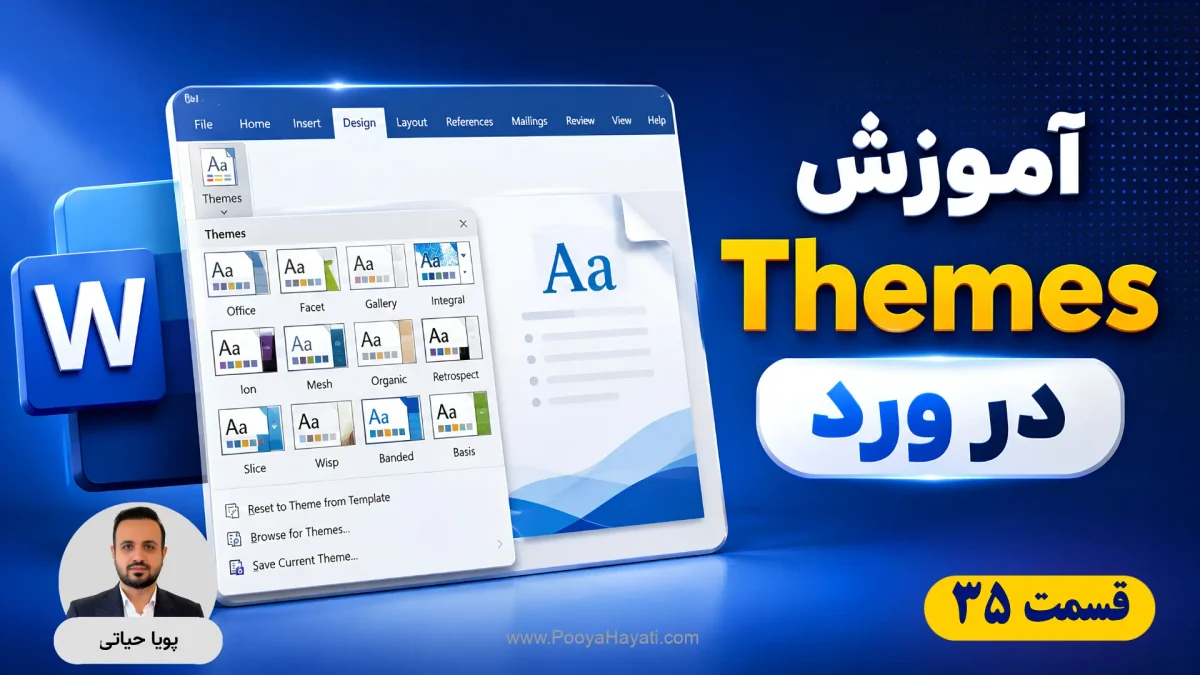
آموزش Themes در ورد، ساخت و شخصیسازی قالب ظاهری در Word
شهریور
ویدیو آموزشی
 عنوان : آموزش Themes در ورد، ساخت و شخصیسازی قالب ظاهری در Word
 مدت ویدیو: 5:30
 دسته بندی: Word
 مدرس: پویا حیاتی
 آنچه در این ویدیو می بینید:
در این ویدیو یاد میگیرید رنگها، فونتهای فارسی و لاتین، فاصله پاراگرافها و جلوههای ظاهری سند را از طریق Theme تنظیم کنید. همچنین با ساخت Font Theme اختصاصی و ذخیره تنظیمات بهعنوان پیشفرض برای فایلهای جدید آشنا میشوید.
برای تماشای این ویدیو، فیلترشکن خود را روشن کنید و روش پخش را انتخاب کنید.
فهرست مطالب و زمان بندی ویدیو
Theme در Word چیست و چه کاربردی دارد؟
Theme در Word مجموعهای هماهنگ از تنظیمات ظاهری است که میتواند رنگها، فونتها، فاصلهگذاری پاراگرافها و جلوههای گرافیکی سند را کنترل کند. بهجای اینکه ظاهر هر بخش را جداگانه تغییر دهید، میتوانید با تنظیم Theme یک چارچوب بصری مشخص برای کل فایل داشته باشید.
برای مشاهده Themeهای موجود، وارد زبانه Design شوید و بخش Themes را بررسی کنید. با انتخاب هر Theme، ظاهر بخشهایی از سند که از تنظیمات وابسته به Theme استفاده میکنند تغییر میکند. این قابلیت بهویژه برای گزارشهای سازمانی، جزوهها، پروژههای دانشگاهی و اسناد چندصفحهای کاربردی است؛ زیرا هماهنگی ظاهری فایل را سادهتر میکند.
تفاوت Theme و Styles در ورد
Theme و Styles هر دو بر ظاهر سند تأثیر میگذارند، اما وظیفه یکسانی ندارند. Theme چارچوب کلی طراحی فایل را مشخص میکند؛ درحالیکه Styles برای تعیین ساختار و قالببندی بخشهایی مانند عنوانها، زیرعنوانها و متن عادی به کار میرود. برای مثال، Style مربوط به Heading مشخص میکند یک عنوان چه ویژگیهایی داشته باشد، اما رنگ و فونت آن میتواند از Theme سند دریافت شود.
این ارتباط باعث میشود تغییر Theme روی Headingها و سایر بخشهای قالببندیشده سند اثر بگذارد. اگر عنوانهای سند را با Styleهای Heading تنظیم کرده باشید، تغییر فونت یا رنگ Theme میتواند ظاهر آنها را بهصورت هماهنگ تغییر دهد. در مقابل، قالببندیهای دستی و مستقل ممکن است به همان شکل باقی بمانند و از همه تغییرات Theme پیروی نکنند.
محدودیت Themeهای آماده برای متن فارسی
بسیاری از Themeهای آماده Word برای اسناد لاتین طراحی شدهاند. به همین دلیل ممکن است پس از انتخاب آنها، فونت انگلیسی سند مناسب باشد اما متن فارسی ظاهر مطلوبی نداشته باشد. این موضوع به معنی غیرقابل استفاده بودن Theme نیست؛ بلکه نشان میدهد برای اسناد فارسی بهتر است تنظیمات فونت را شخصیسازی کنید.
قبل از انتخاب نهایی یک Theme، ظاهر عنوانها، متن اصلی و بخشهایی را که شامل واژههای انگلیسی هستند بررسی کنید. هدف این است که نوشتههای فارسی خوانا باشند و در کنار متن لاتین نیز هماهنگی ظاهری حفظ شود. ساخت یک Font Theme اختصاصی، راه عملی برای مدیریت این تفاوت است.
آموزش Themes در ورد و تنظیم اجزای قابل ویرایش
در آموزش Themes در ورد با چند گروه اصلی از تنظیمات روبهرو میشوید. هر گروه بخشی از ظاهر سند را کنترل میکند و میتوانید آن را متناسب با نوع فایل خود تغییر دهید:
- Colors: رنگهای هماهنگ مورد استفاده در سند را تعیین میکند.
- Fonts: فونت عنوانها و متن اصلی را برای نوشتههای لاتین و فارسی تنظیم میکند.
- Paragraph Spacing: فاصلهگذاری پاراگرافها را در سطح سند تغییر میدهد.
- Effects: جلوه ظاهری Shapeها و آبجکتهای گرافیکی را کنترل میکند.
بهتر است تنظیمات را مرحلهبهمرحله تغییر دهید و پس از هر مرحله نتیجه را در عنوانها، متن بدنه و آبجکتهای سند بررسی کنید. به این ترتیب، اگر بخشی از ظاهر فایل مناسب نبود، تشخیص میدهید که کدام تنظیم به اصلاح نیاز دارد.
تغییر Theme Colors و رنگبندی سند
برای تغییر رنگبندی Theme، در زبانه Design به بخش Colors بروید. در این قسمت میتوانید یکی از ترکیبهای رنگی موجود را انتخاب کنید. انتخاب رنگ زمانی نتیجه منظمتری دارد که اجزای سند از رنگهای وابسته به Theme استفاده کرده باشند.
هنگام انتخاب Theme Colors فقط به جذابیت رنگها توجه نکنید. خوانایی عنوانها، هماهنگی رنگ متن با پسزمینه و ظاهر کلی فایل نیز اهمیت دارد. برای یک گزارش رسمی معمولاً ترکیب رنگی محدود و هماهنگ مناسبتر است، درحالیکه یک فایل آموزشی ممکن است برای تفکیک بخشها به تنوع بیشتری نیاز داشته باشد.
ساخت Font Theme اختصاصی برای متن فارسی
برای شخصیسازی فونتها، از زبانه Design وارد تنظیمات Fonts شوید و گزینه ساخت یا سفارشیسازی فونتهای Theme را انتخاب کنید. در این بخش، فونتهای مربوط به Heading و Body قابل تنظیم هستند. Heading برای عنوانها و Body برای متن اصلی سند در نظر گرفته میشود.
در تنظیمات فونت با دو مفهوم Latin Text و Complex Script روبهرو میشوید. Latin Text به نوشتههای لاتین مانند کلمات انگلیسی مربوط است. Complex Script برای زبانهایی با ساختار نوشتاری پیچیده، از جمله متن فارسی، اهمیت دارد. بنابراین اگر فقط فونت Latin Text را تغییر دهید، ممکن است نوشتههای انگلیسی تغییر کنند اما متن فارسی همچنان با فونت دیگری نمایش داده شود.
- فونت Heading را برای عنوانهای لاتین و فارسی مشخص کنید.
- فونت Body را برای متن اصلی لاتین و فارسی انتخاب کنید.
- نتیجه را روی یک عنوان، یک پاراگراف فارسی و چند واژه انگلیسی بررسی کنید.
- برای Font Theme یک نام واضح و قابل تشخیص بنویسید.
- تنظیمات را ذخیره کنید تا امکان استفاده دوباره از آنها فراهم شود.
نامگذاری مناسب زمانی مهمتر میشود که چند Font Theme برای کاربردهای مختلف داشته باشید. برای مثال، میتوانید نامی انتخاب کنید که نوع استفاده از قالب را مشخص کند؛ مانند قالب گزارش کاری یا قالب جزوه آموزشی. پس از ذخیره، Font Theme اختصاصی شما در میان گزینههای فونت Theme در دسترس قرار میگیرد.
تنظیم Paragraph Spacing و اعمال Theme روی کل سند
گزینه Paragraph Spacing در زبانه Design برای مدیریت فاصلهگذاری پاراگرافها در سطح سند استفاده میشود. با انتخاب یکی از حالتهای موجود میتوانید ظاهر متن را فشردهتر یا بازتر کنید. این تنظیم بر خوانایی و تعداد صفحات فایل اثر میگذارد؛ بنابراین بهتر است نتیجه را در چند بخش مختلف سند بررسی کنید.
برای اینکه تنظیمات Theme روی کل سند نتیجه مناسبی داشته باشد، ساختار فایل باید منظم باشد. عنوانها را با Headingهای مناسب و متن معمولی را با Style مربوط به متن اصلی تنظیم کنید. سپس Theme، فونتها، رنگها و فاصله پاراگرافها را انتخاب کنید تا بخشهای وابسته به Theme بهصورت هماهنگ بهروزرسانی شوند.
پس از اعمال تنظیمات، فقط صفحه اول را بررسی نکنید. چند عنوان، پاراگراف کوتاه و بلند و بخشهای دارای متن فارسی و لاتین را مرور کنید. این بررسی کمک میکند ناسازگاریهای احتمالی در فونت، فاصلهگذاری یا رنگها را پیش از نهاییکردن سند پیدا کنید.
تنظیم Effects و ذخیره Theme بهعنوان پیشفرض
بخش Effects در تنظیمات Theme به جلوههای ظاهری Shapeها و آبجکتهای گرافیکی مربوط است. اگر در سند از شکلها یا عناصر گرافیکی استفاده کردهاید، با تغییر Effects ممکن است ظاهر آنها نیز تغییر کند. بهتر است گزینهای را انتخاب کنید که با سبک کلی سند، رنگبندی و میزان رسمی بودن فایل هماهنگ باشد.
بعد از تنظیم رنگها، فونتها، فاصله پاراگرافها و Effects، نتیجه نهایی را روی کل سند بررسی کنید. اگر میخواهید همین ترکیب در فایلهای جدید نیز مبنا قرار گیرد، از گزینه Set as Default استفاده کنید. این گزینه تنظیمات فعلی را بهعنوان حالت پیشفرض برای اسناد جدید مرتبط در نظر میگیرد و نیاز به تکرار تنظیمات در هر فایل تازه را کاهش میدهد.
پیش از انتخاب Set as Default مطمئن شوید فونت فارسی و لاتین، Headingها، متن بدنه و فاصلهها دقیقاً مطابق نیاز شما هستند. تنظیم پیشفرض زمانی مفید است که معمولاً فایلهایی با ظاهر مشابه میسازید؛ برای نمونه گزارشهای کاری، تکالیف دانشگاهی یا اسناد آموزشی. اگر تنها یک فایل به طراحی متفاوت نیاز دارد، اعمال Theme روی همان سند انتخاب مناسبتری است.
آنچه در ویدیو گفته ام
خب میرسیم به بخش تمها که از سربرگ دیزاین میخوایم راجع بهش صحبت بکنیم. ببینید کلاً تمها در نرمافزار ورد یه هماهنگسازی انجام میدن برای فونت و رنگ و افکت و فاصله پاراگراف و همه اینها رو همزمان با همدیگه ادیت میکنن. یعنی اگر شما خاطرتون باشه ما توی تب هوم استایل داشتیم که میومدیم به متنامون استایل میدادیم و ازشون استفاده میکردیم توی دیزاین یه همچین چیزی هستش که همه اینها رو میتونیم با همدیگه هم تغییر بدیم و ازش استفاده بکنیم ولی خب پیشنهاد میشه که قبلش حتماً اون تم رو اصلاح و ادیت بکنین و بعد ازش استفاده بکنید چون این تمهایی که الان شما اینجا میبینین به صورت پیشفرض وجود داره برای انگلیسی بینه شده به طور مثال من همون مقالهای که قبلاً راجع بهش داشتیم کار میکردیمو باز میکنم. تم پیشفرضی که ما داریم همون تم کاستومی هستش که ابتدا وارد نرمافزار ورد شدیم و داریم ازش استفاده میکنیم و هر ادیتی هم میکنیم عملاً داره روی این تغییر میکنه. حالا ببینید من مثلاً یکی از این تم های پیشفرض رو انتخاب میکنم. اگر نگاه کنید ببینید همه چی داره تغییر میکنه هدینگ من رو هدینگ یک مال منو عوض کرد. هداینگ دعا رو داره عوض میکنه. یه مقدار از نظر ظاهری متنم حتی چپ به راست شد. یعنی چون انگلیسی هستش دیگه تمهایی که داره و یه مقدار به همریختگی رو من دارم و نیاز دارم که حتماً این تمهای مختلف رو اول ویرایش ادیت بکنم و بعد ازش استفاده بکنم. اما تو هر تم چه چیزهایی وجود داره که من میتونم ادیت بکنم؟ یعنی هر کدوم از اینها رو که من انتخاب بکنم چه کدوم بخشاشو میتونم اصلاح بکنم. یه دونه بخش کالر داره که میتونم ازش رنگهایی که میتونم برای تمم انتخاب بکنم استفاده بکنم. یعنی رنگ مواردم رو میتونم تغییر بدم. میتونم بیام تو قسمت فونت حالا از فونتهای آمادهای که خودش پکیجهایی که خودش آماده کرده استفاده بکنم بیا الان ببینید من اینجا د تا کاستوم دارم. یه دونه پویات یه دونههم کاستوم یک ولی میتونم بیام دوباره هم اینها رو ادیت بکنم هم یه بزنم کاستومایز یعنی فونت شخصی بدم تو این باکس و پنجرهای که برای من باز میشه که میخواد یک تم فونتی جدید برای من بسازه تو د تا بخش این موضوع رو از من میگیره از راجع به این زیاد صحبت کردیم هر جا شما لاتین تکست رو دیدین منظورش متون انگلیسی هستش حالا برای ما هر جا کامپلکس اسکریپت دیدین چیزی که الان به درد ما میخوره میشه متون فارسی هر کدومشونم یه بخش هدینگ دارن یعنی میگه هدرها رو با چه فونتی نمایش بدم بادی یا متن رو به چه شکلی نمایش بدم اینا رو ما میخوایم براش تنظیم بکنیم به طور مثال من میام که اگر فارسی بود بیا هدینگ یا این رو بذارید من بذارم دی تیتر ببینید اینجا خودش داره نشون میده بادی یا متنمو مثلاً فونت وزیر متن بذار یا مثلاً بیا مثلا بینازنی بذار انگلیسیا رو مثلاً چی بذار میتونیم آریال یا هر چیز دیگه حالا مثلا من میام میگم همین کمبیریا فونتشو هدینگشو بذار بادیشم همین آپتوسی که هست مثلاً هست اوکی میتونم برای پکیجی که دارم یه اسم تعریف کنم مثلاً بگم این پکیج به اسم خودم هستش و سیو رو بذارم از این به بعد دیگه این تنظیمات روی این تم که به صورت پیشفرض هستش میشینه یکی از این کارایی که میتونیم بکنیم گزینه بعدی پاراگراف اسپیسینگ رو من میتونم تنظیم بکنم ما پاراگراف اسپیسینگ رو یا فاصله بین پاراگرافها رو اینجا هم داشتیم اینجا میتونستیم دونه دونه برای هر سلیقهای که دوست داشتیم تنظیم بکنیم اما گفتیم ما توی تمپ داریم یه پکیج کلی برای ورد رو برای اون سندمون رو تنظیم میکنیم. یعنی تنظیماتی که من اینجا اعمال میکنم ببینید داره روی کل سندهام اعمال میشه. یعنی کل صفحاتم رو همزمان اعمال میکنه. یعنی شما یک تنظیمی رو انجام میدید برای کل سندتون تو بحث تم. تم مثلاً اگه یادتون باشه ما تم برای گوشی داریم. یه دفعه میرین تم گوشیتون رو عوض میکنید کل حتی آیکوناتونم رنگش تفاوت پیدا میکنه یا توی آموزشی که برای ویندوز ما داشتیم که حتماً اگه دوست داشتین بهش مراجعه بکنید تو اونجا ما میتونیم بیایم برای ویندوز تم بذاریم وقتی برای ویندوز تم میذاشتیم چه اتفاقی میفتاد؟ کل آیکونها رنگ و نمیدونم حتی صدای کلیکمون رو آیکون موسمون همه رو تغییر میداد. پس اینجام دقیقاً همینه هر تغییری که شما اینجا میدید برای کل سندتونه. اینجا هم که پس فاصله بین پاراگرافها رو میتونید براش تنظیم بکنید. اینجا افکتهایی که میتونین به آبجکتها یا شکلاتون شیپاتون بدین رو براش به صورت پیشفرض تنظیم بکنید. و اگر در آخر این رو بزنید ست از دیفالت همونجور که خودش توضیح داده این به عنوان پیشفرض نرمافزار ورد براتون ذخیره میشه و در فایلهای جدیدی هم که باز میکنید این به عنوان پیشفرض هست این باعث میشه که شما در سریهای بعدی که وارد میشین کار کمتری انجام بدین زحمت کمتری رو برای تنظیم فایلها و اسنادتون داشته باشید